Übersicht
Im Artikel Inform a Client about SecureSafe Exchange wurde beschrieben, wie ein Kunde über eine SecureSafe Exchange informiert wird. Dieser Artikel konzentriert sich auf die Client-Ansicht der SecureSafe Exchange.
Client-Ansicht der SecureSafe Exchange
Sobald der Kunde den E-mail Link oder Copy Link vom Client Advisor erhalten hat und auf den bereitgestellten Link klickt, wird der Kunde zur Login-Seite der SecureSafe Exchange Plattform weitergeleitet.
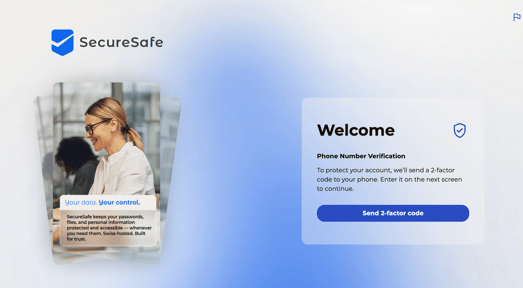
Durch Klicken auf den Button Send 2-factor code wird ein Verifizierungscode per SMS an die vom Client Advisor hinterlegte Telefonnummer des Kunden gesendet. Der empfangene Code ist 5 Minuten gültig.
Der Kunde muss nun den erhaltenen Code eingeben, um Zugriff auf die SecureSafe Exchange zu erhalten.
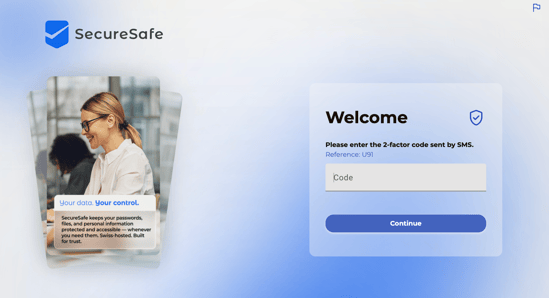
Nach Eingabe des Codes wird der Kunde zur Übersichtsseite der SecureSafe Exchange weitergeleitet. Hier kann der Kunde Dokumente anzeigen, hochladen und herunterladen.
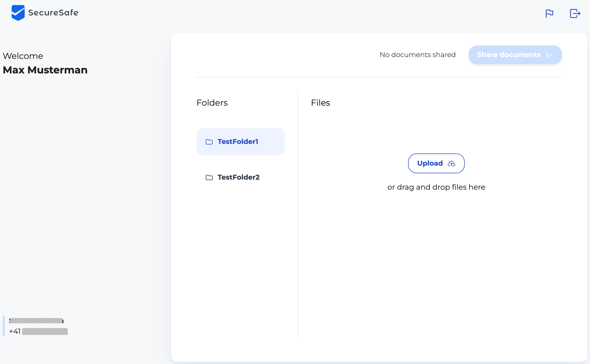
Durch Klicken oder per Drag-and-Drop kann der Kunde erforderliche Dokumente in die SecureSafe Exchange hochladen und hinzufügen.
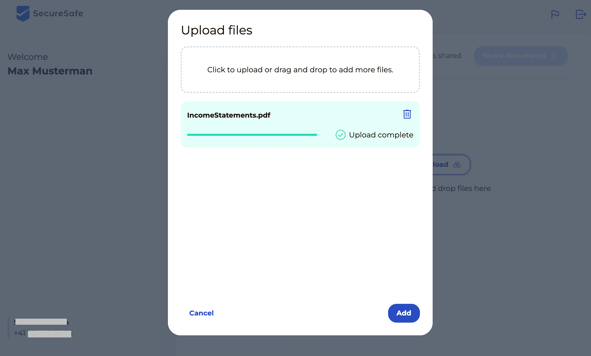
Sobald das Dokument hinzugefügt wurde, kann der Kunde die Dokumente mit dem Client Advisor teilen, indem er auf Share documents klickt.
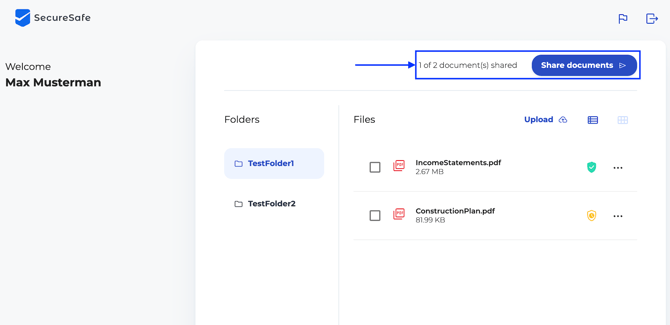
Durch Klicken auf den Button wird ein Bestätigungsdialog angezeigt, in dem erneut abgefragt wird, ob die Dokumente bereit zur Freigabe sind.
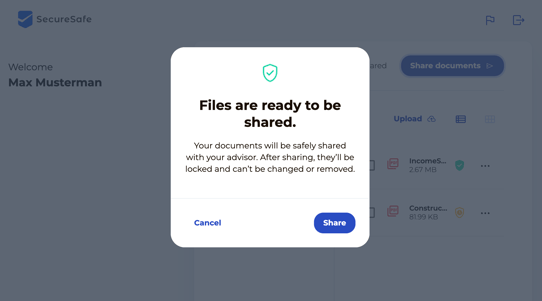
Sobald der Kunde auf den Share Button klickt, wird eine E-Mail ausgelöst, um den Client Advisor über die freigegebenen Dokumente zu informieren.
.png?width=539&height=433&name=Logo%20(1).png)
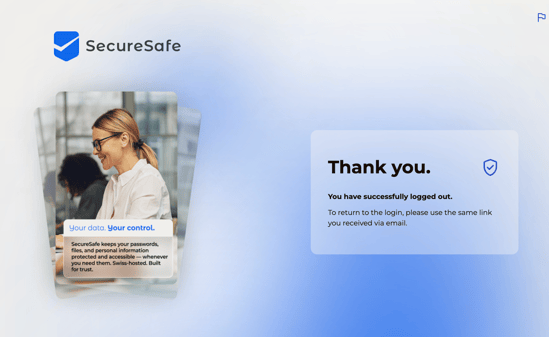
Nachdem sich der Kunde von der SecureSafe Exchange Plattform abgemeldet hat, wird die folgende Seite angezeigt. Diese enthält den Hinweis, dass der zuvor bereitgestellte Link erneut verwendet werden muss, um sich wieder bei der SecureSafe Exchange anzumelden.