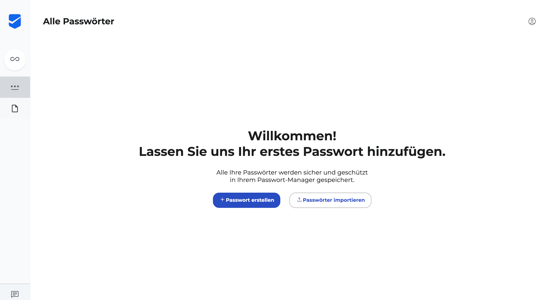
Übersicht
SecureSafe der nächsten Generation unterstützt ein flexibles Onboarding: Sie können das Pass-Modul aktivieren, das File-Modul nutzen oder beide Module gemeinsam als integriertes Bundle mit Ende-zu-Ende-Verschlüsselung verwenden. Diese Anleitung erläutert den Registrierungsprozess für alle Konfigurationen.
Voraussetzungen
-
Eine gültige E-Mail-Adresse
-
Ein starkes Master-Passwort, das den Komplexitätsanforderungen von SecureSafe entspricht
-
Internetzugang und ein moderner Webbrowser (Chrome, Firefox, Safari, Edge)
1. Zur Registrierungsseite navigieren
- Öffnen Sie Ihren Browser und rufen Sie https://www.securesafe.com/pricing auf. Wählen Sie Ihren bevorzugten Plan aus.
- Starten Sie anschliessend Ihre Registrierung.
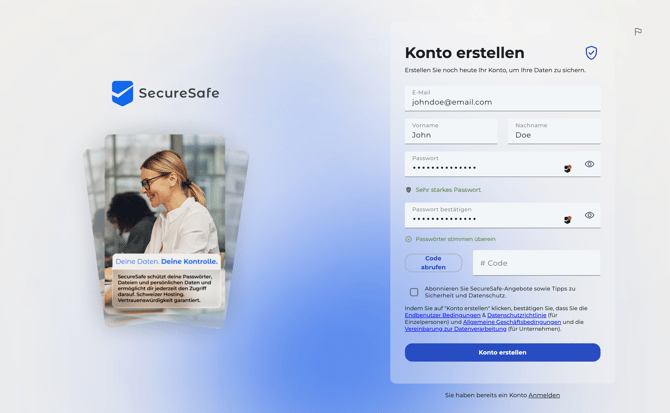
2. Kontodaten eingeben
- E-Mail-Adresse: Geben Sie eine E-Mail-Adresse ein, auf die Sie für die Verifizierung jederzeit Zugriff haben.
- Vorname
- Nachname
- Master-Passwort:
- Mindestens 14 Zeichen
- Mindestens ein Grossbuchstabe, ein Kleinbuchstabe, eine Zahl und ein Sonderzeichen
- Vermeiden Sie Wörter aus dem Wörterbuch oder vorhersehbare Formulierungen
- Master-Passwort bestätigen:Geben Sie Ihr Master-Passwort exakt erneut ein.
Tipp: Verwenden Sie eine Passphrase aus nicht zusammenhängenden Wörtern oder eine Zeichenkombination, die nur Sie sich merken können.
3. Code anfordern
- Klicken Sie auf Code abrufen, um einen Bestätigungscode per E-Mail zu erhalten, und geben Sie diesen im Formular ein.
- Der Bestätigungscode ist 30 Minuten gültig.
4. Konto erstellen
- Klicken Sie auf Konto erstellen, um den Registrierungsprozess zu starten.
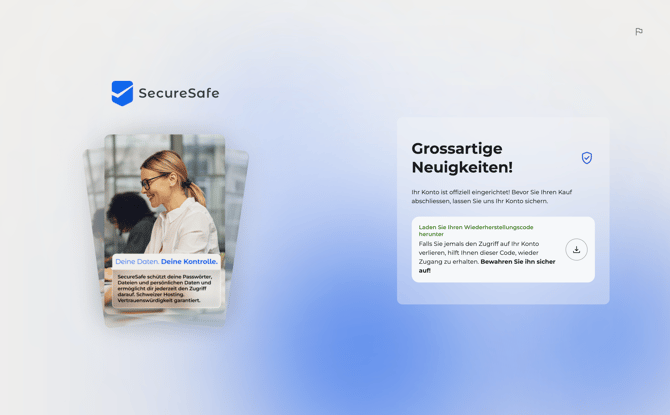
5. Wiederherstellungscode herunterladen
- Ihr Konto wurde erstellt. Bevor Sie den Kauf abschliessen, stellen Sie sicher, dass Sie Ihren Wiederherstellungscode herunterladen.
- Bewahren Sie eine sichere Kopie Ihres Wiederherstellungsschlüssels an einem geschützten Ort auf. Sie können diesen unter Profileinstellungen → Sicherheit → Wiederherstellen erneut generieren.
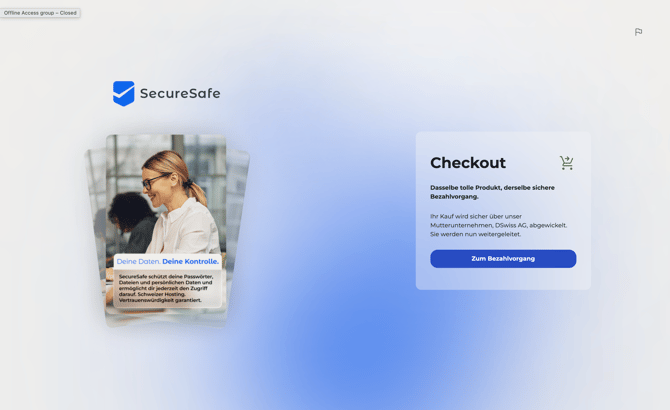
6. Zur Kasse gehen
- Um Ihren Kauf abzuschliessen, werden Sie sicher zu unserer vertrauenswürdigen Muttergesellschaft DSwiss AG weitergeleitet.
- Klicken Sie auf Zum Bezahlvorgang.
7. Checkout
- Wählen Sie Ihren Plan aus und klicken Sie auf Jetzt kaufen.
- Überprüfen Sie die Details Ihres ausgewählten Plans.
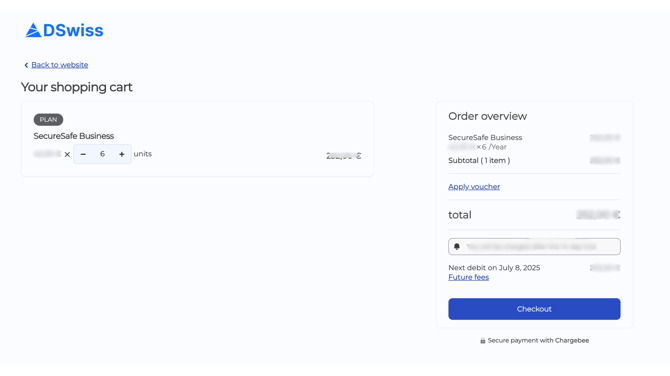
- Geben Sie einen Gutscheincode ein, falls vorhanden.
- Klicken Sie auf Checkout.
8. Rechnungsadresse & Zahlungsdetails
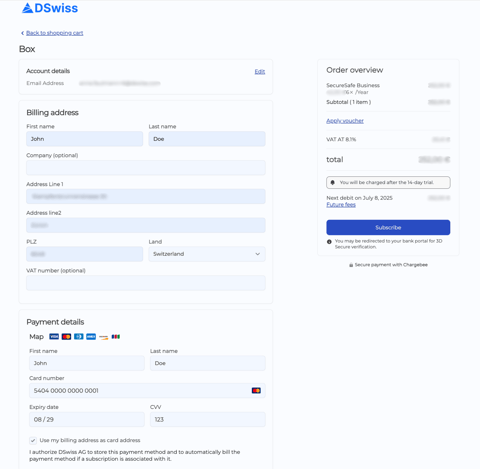
- Geben Sie Ihre Rechnungsadresse ein.
- Fügen Sie die Zahlungsdetails hinzu.
- Klicken Sie auf Subscribe.
9. Willkommen bei SecureSafe