
Sie können eine Datei oder einen Ordner (einschliesslich aller enthaltenen Dokumente oder Unterordner) an einen anderen Speicherort kopieren, einschliesslich eines anderen Team Safe, auf den Sie Zugriff haben. Dieser Kopiervorgang belässt das Originalelement an seinem ursprünglichen Speicherort und erstellt eine Kopie am ausgewählten Zielort.
Sie können eine Datei oder einen Ordner (einschliesslich aller enthaltenen Dokumente oder Unterordner) an einen anderen Speicherort verschieben, einschliesslich eines anderen Team Safe, auf den Sie Zugriff haben. Dieser Verschiebevorgang verlagert sämtliche Daten an den neuen Speicherort.
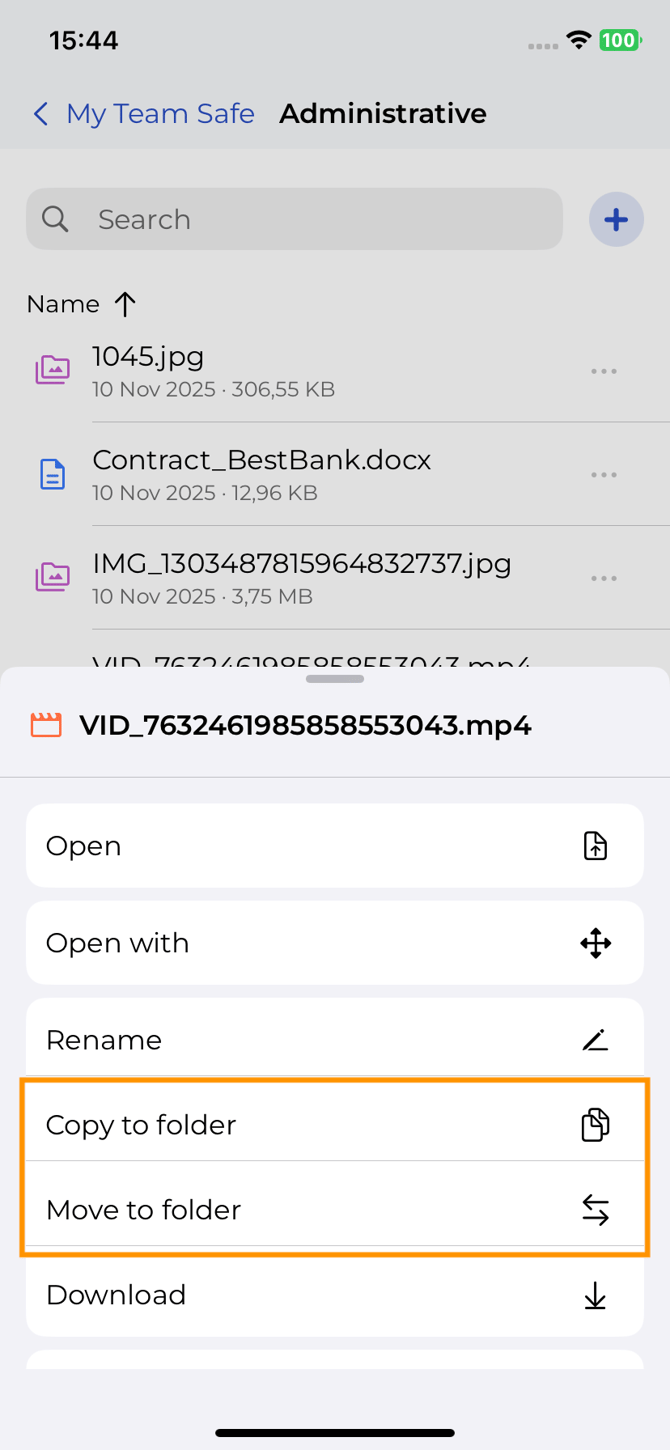
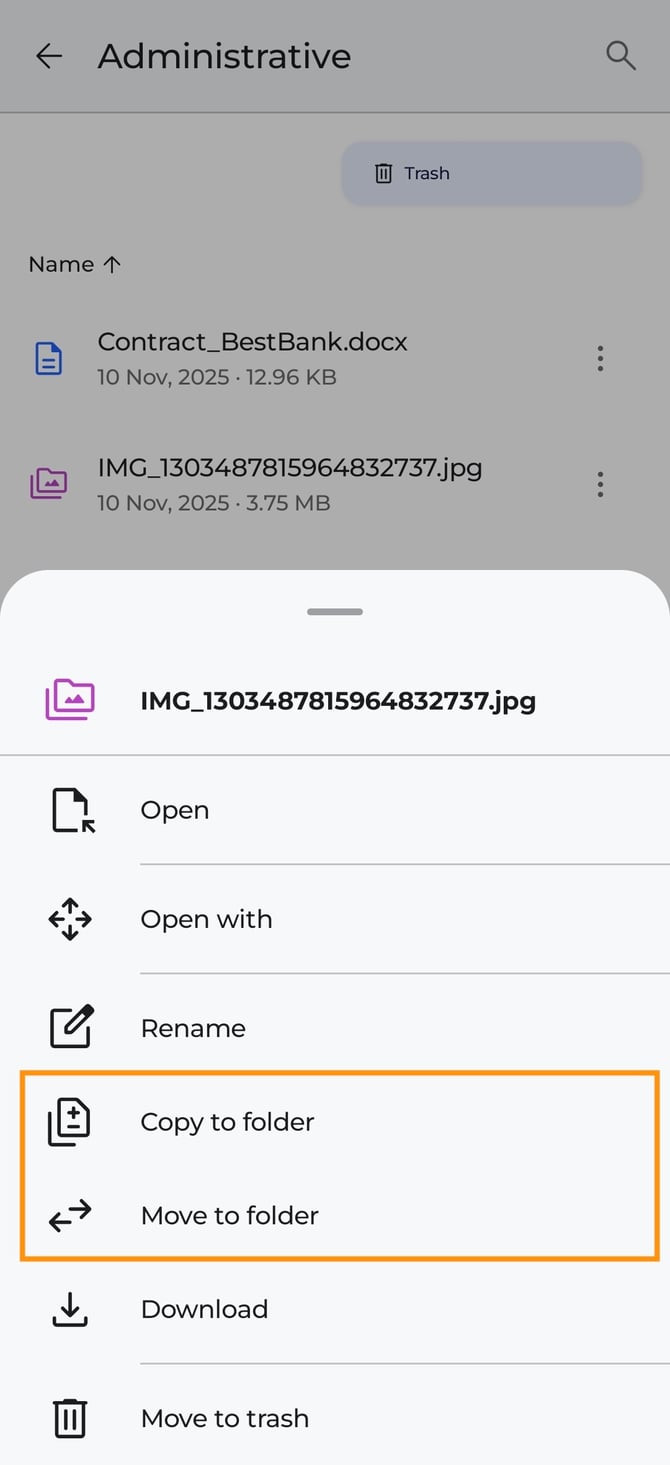
Klicken Sie bei einem beliebigen Element auf das 3-Punkte-Menü und wählen Sie Copy to Folder oder Move to Folder:
| iOS | Android |
 |
 |
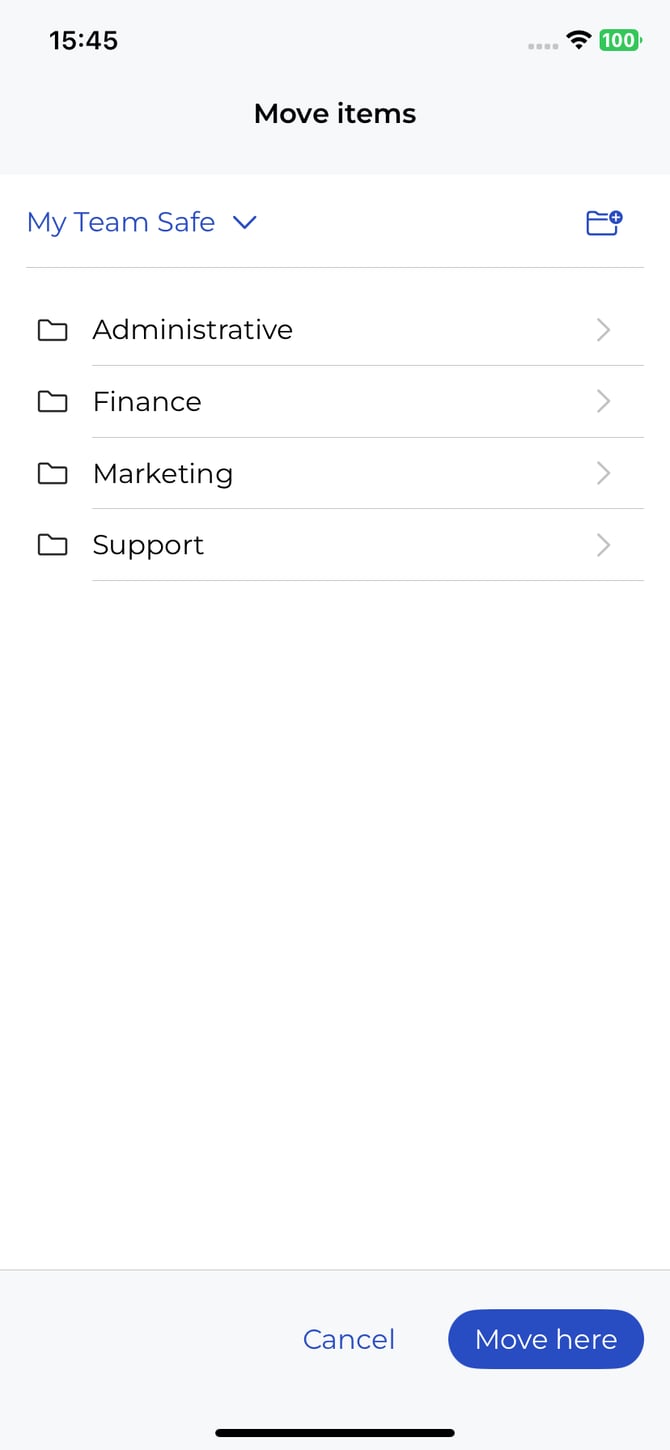
Es wird ein Zielauswahl-Widget angezeigt, das Sie bei der Auswahl des richtigen Speicherorts für das zu kopierende oder zu verschiebende Element unterstützt:
| iOS | Android |
 |
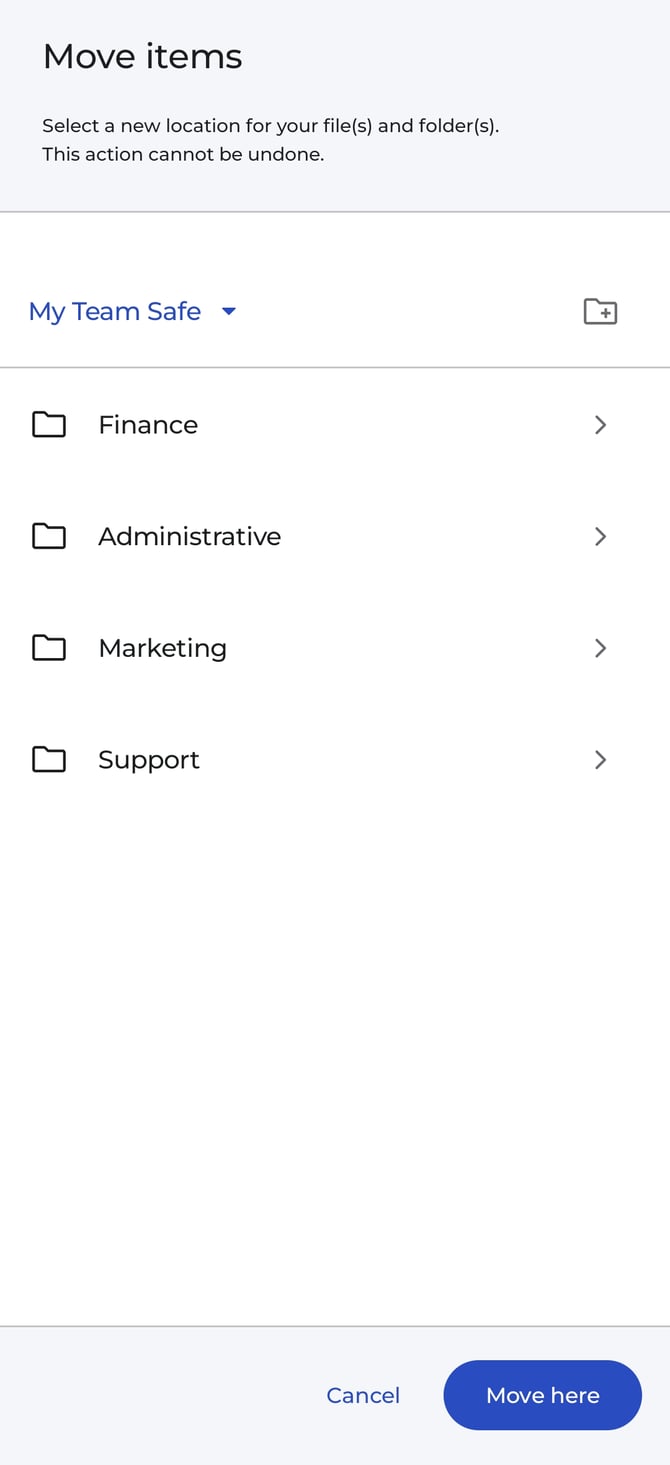 |
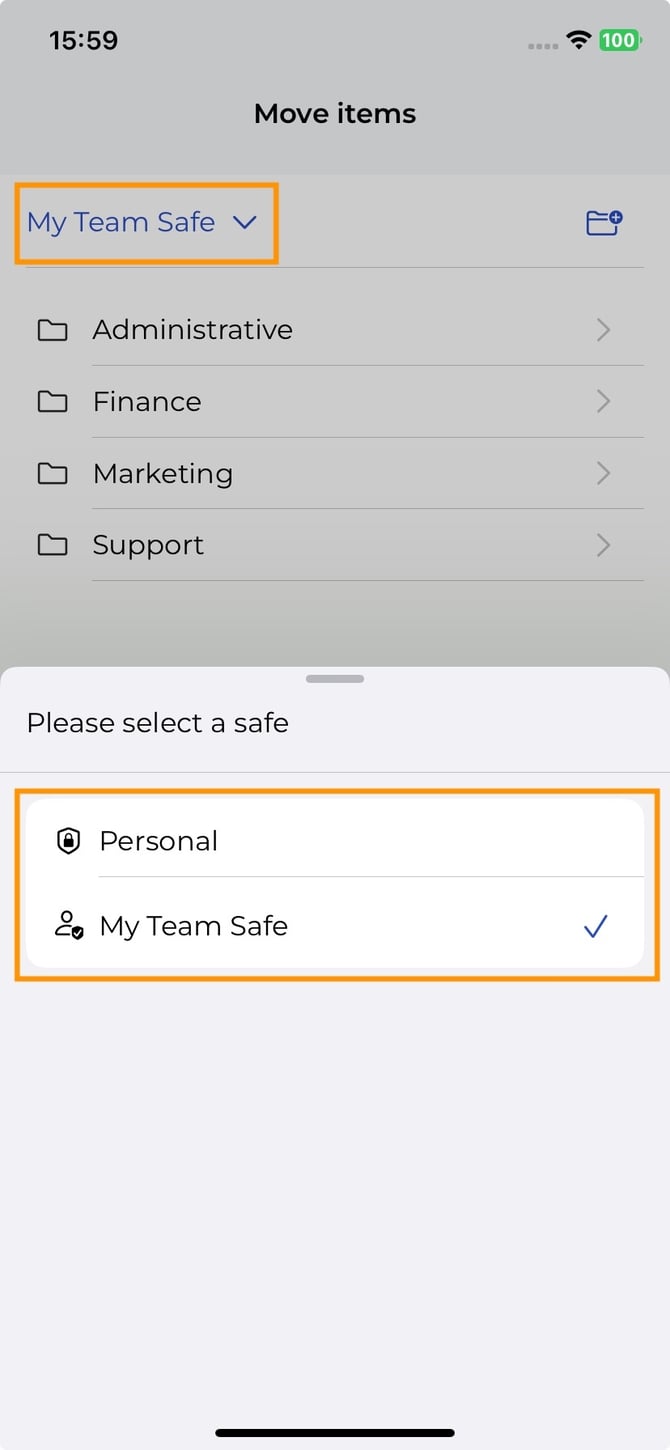
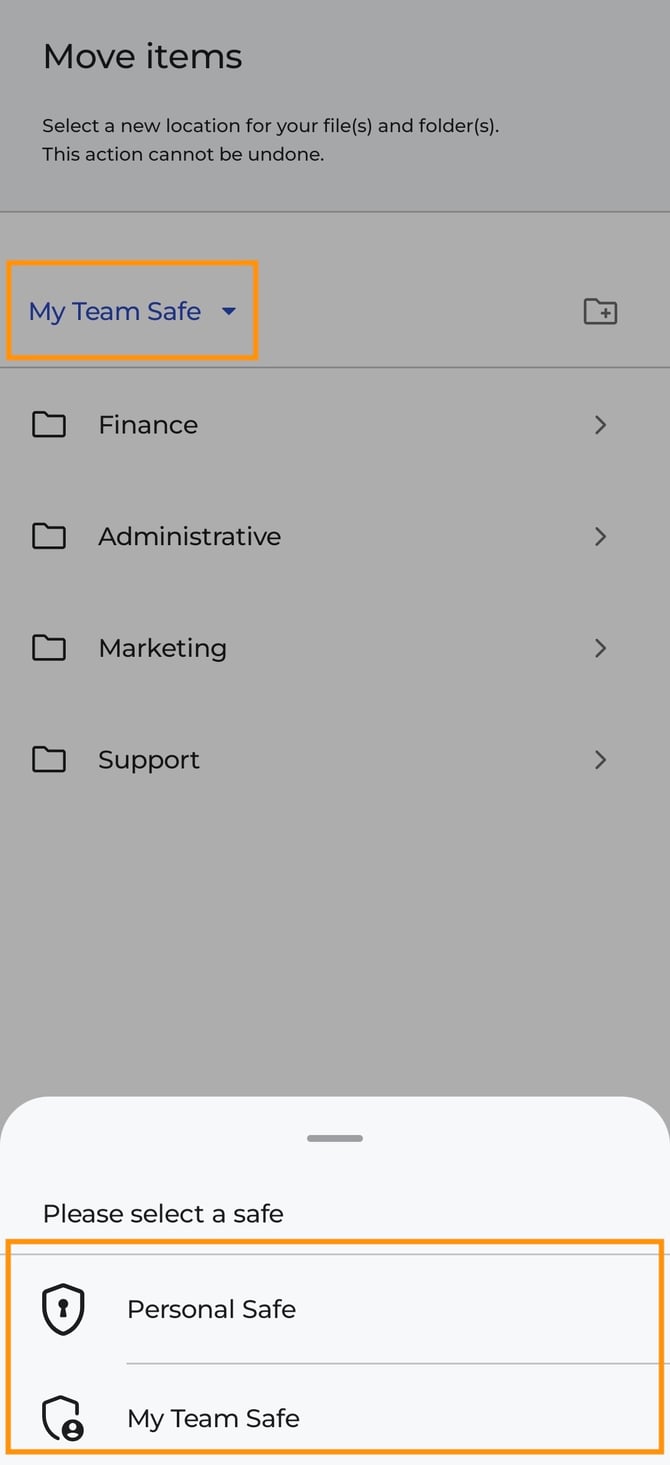
Hier können Sie durch Klicken auf den Safe-Selektor einen anderen Team Safe oder Personal Safe auswählen, auf den Sie Zugriff haben, um die Elemente zu kopieren oder zu verschieben:
| iOS | Android |
 |
 |
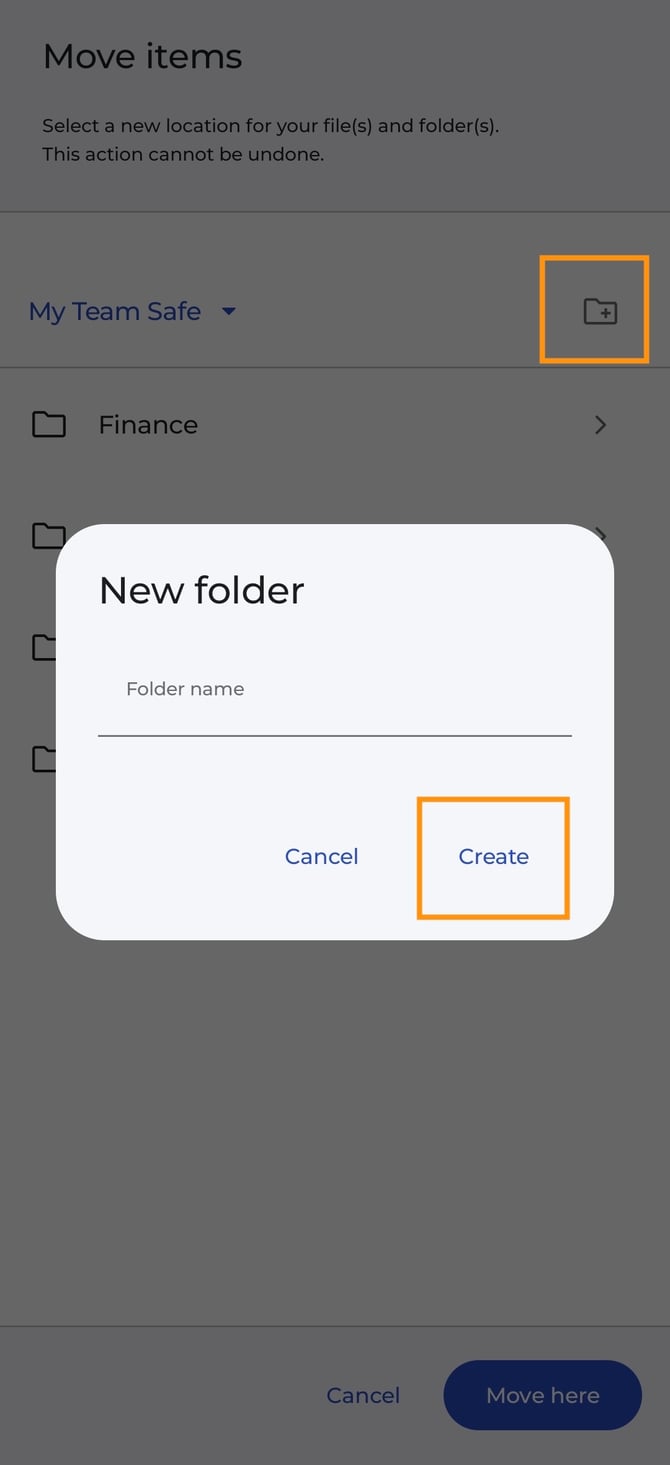
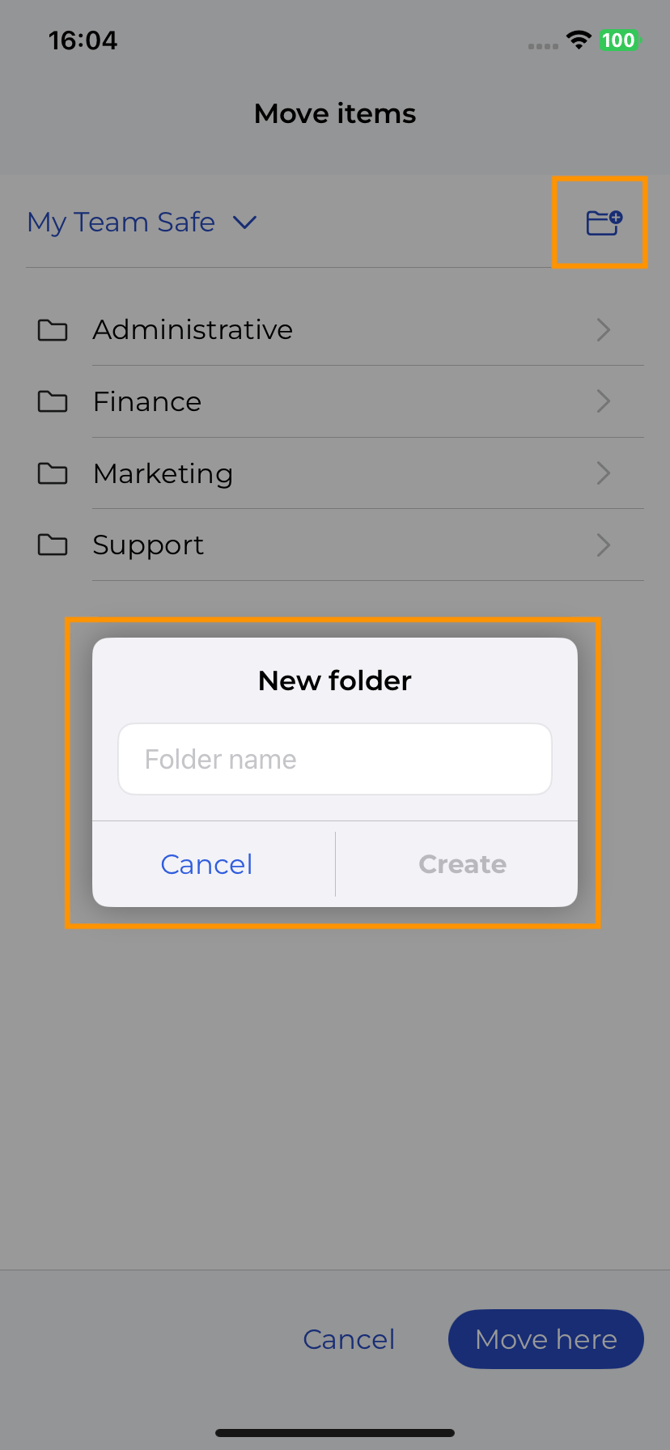
Sie können jederzeit einen neuen Ordner hinzufügen, indem Sie auf das Symbol Add Folder klicken:
| iOS | Android |
|
|
 |
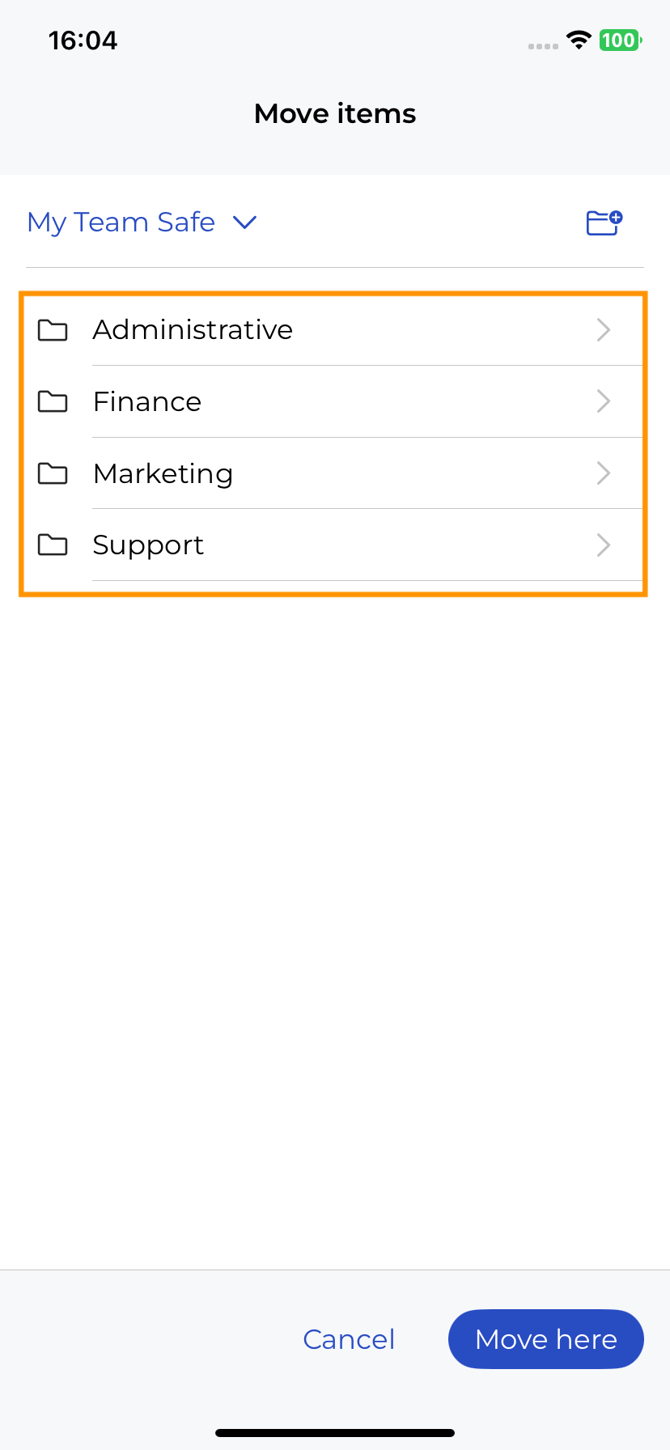
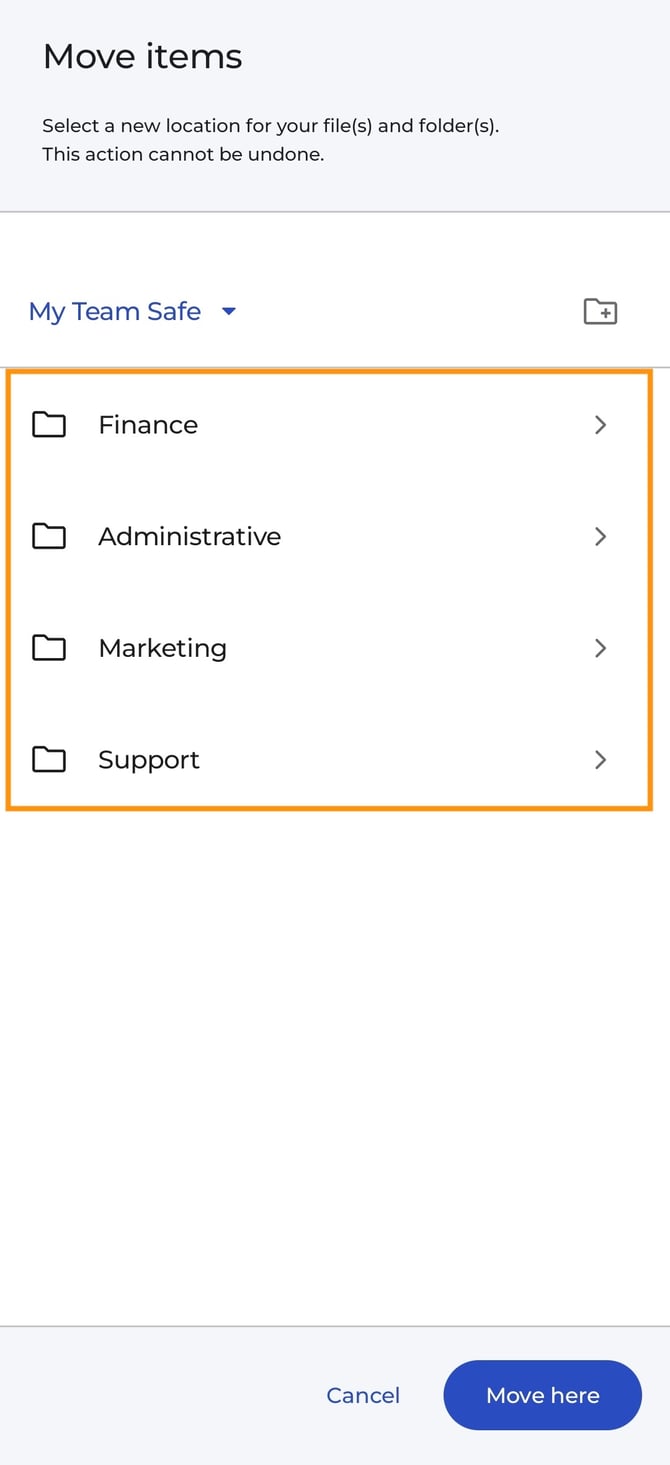
Wählen Sie über die Baumansicht den Zielort für das Kopieren oder Verschieben Ihres Elements aus und klicken Sie anschliessend auf Move here oder Copy here:
| iOS | Android |
 |
 |
Ihre Elemente wurden nun an einen anderen Speicherort kopiert bzw. verschoben. Je nach ausgeführter Aktion wird ein Dialog zur Bestätigung des Kopier- oder Verschiebevorgangs angezeigt.