
Im SecureSafe File Manager können Sie lokal auf Ihrem Gerät gespeicherte Fotos, Videos oder Dokumente direkt in der App hochladen.
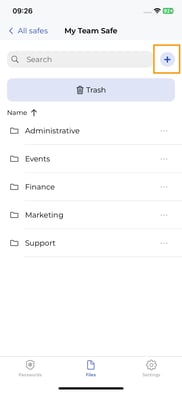
- Klicken Sie dazu auf die +-Schaltfläche:
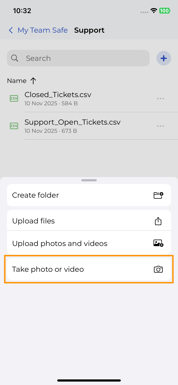
- Sie können wählen, ein Foto oder Video direkt in der App mit der Kamera Ihres Geräts aufzunehmen. Klicken Sie auf take a photo or video:
- Bei der erstmaligen Nutzung dieser Funktion müssen Sie SecureSafe den Zugriff auf Ihre Kamera erlauben. Klicken Sie bei entsprechender Aufforderung auf Allow:

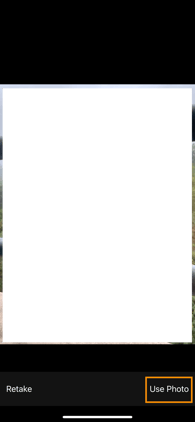
- Nehmen Sie Ihr Foto auf. Anschliessend können Sie auf Retake klicken, um ein anderes Foto aufzunehmen, oder auf Use Photo. Wenn Sie auf Use Photo klicken, wird das Bild in Ihren Safe hochgeladen:
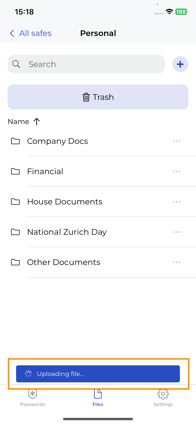
- Sie erhalten eine Benachrichtigung über Upload in progress sowie Upload completed:

Gut zu wissen:
Beim direkten Aufnehmen von Fotos oder Videos in der App wird der Dateiname zufällig generiert. Sie können den Mediennamen nach dem Upload ändern.
- Sie können auch vorhandene Fotos oder Videos aus der Photos App Ihres Geräts hochladen. Klicken Sie dazu auf Upload photos and videos:
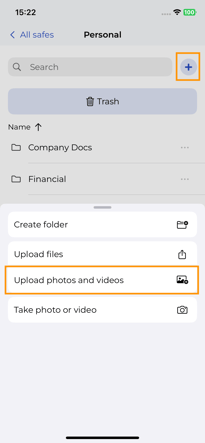
- Wählen Sie das Foto oder Video aus, das Sie Ihrem Safe hinzufügen möchten, und klicken Sie anschliessend auf Add:

- Sie erhalten eine Benachrichtigung über Upload in progress sowie Upload completed:
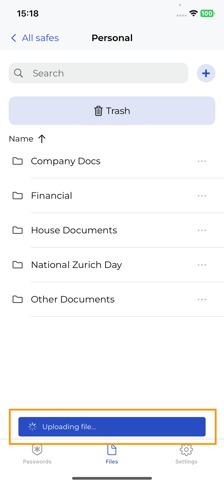
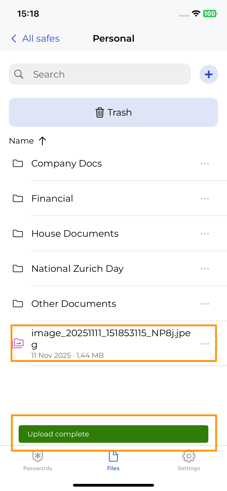
- Abschliessend können Sie beliebige Dateitypen direkt in der App hochladen. Klicken Sie dazu auf Upload files:
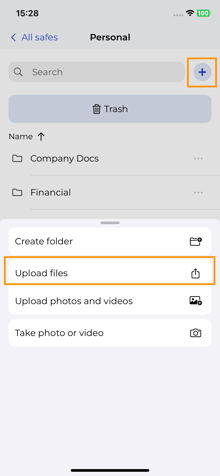
- Die File-Provider-App Ihres iPhones (Files) wird geöffnet. Wählen Sie ein beliebiges Dokument aus, das in der Files App gespeichert ist, um es zu SecureSafe hochzuladen. Klicken Sie anschliessend auf Open:
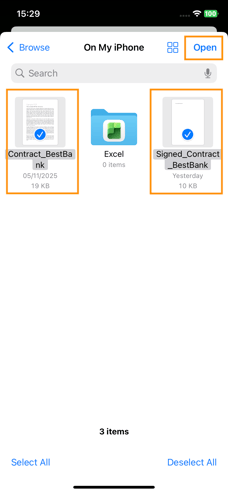
- Ihre Dateien werden in Ihren Safe hochgeladen und sind plattformübergreifend verfügbar:

Hinweis: Die maximale Dateigrösse für Uploads auf SecureSafe Files beträgt 2 GB.