
Ein Passwort manuell hinzufügen
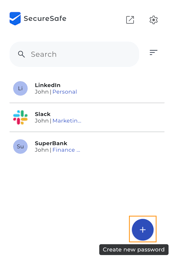
- Klicken Sie nach der Anmeldung auf das „Plus“-Symbol.
-
Wählen Sie das +-Symbol aus.
-
Füllen Sie die folgenden Felder aus:
- Titel
-
Website
- Wählen Sie, ob das Passwort in Ihrem persönlichen Safe oder einem Team Safe gespeichert werden soll.
-
Username
-
Passwort
- Kategorie
-
- (Optional) Notizen
-
Klicken Sie auf Save.


-
Es wird eine Vorschau angezeigt, in der Sie alle eingegebenen Daten bestätigen können. Sie können ausserdem den Username und das Password kopieren, die Website besuchen oder das Passwort bei Bedarf über „Edit“ bearbeiten.

-
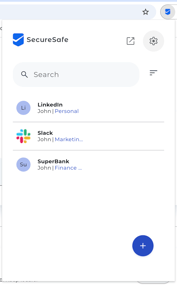
Anschliessend können Sie über den Pfeil in der oberen linken Ecke zur Passwortliste zurückkehren, in der Ihr Passwort nun angezeigt wird.
Ein Passwort automatisch hinzufügen
-
Wenn Sie sich bei einer neuen Website anmelden, bietet die Extension an, die Zugangsdaten zu speichern.
-
Bestätigen Sie dies, um die Zugangsdaten direkt zu SecureSafe Pass hinzuzufügen.
💡 Tipp: Verwenden Sie starke und eindeutige Passwörter. Der integrierte Password Generator unterstützt Sie bei der Erstellung sicherer Zugangsdaten.