
Auf die Einstellungen zugreifen
-
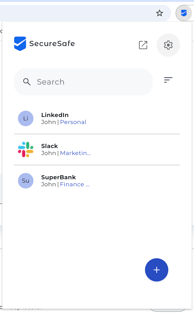
Klicken Sie in Ihrem Browser auf das Symbol der SecureSafe Pass Extension.
-
Öffnen Sie die Einstellungen über das Zahnrad (⚙️)-Symbol.
Verfügbare Einstellungen
Ändern Sie Einstellungen wie:
-
Autofill – aktivieren oder deaktivieren Sie das automatische Ausfüllen von Formularen für Usernames und Passwörter.
-
Autosave – aktivieren oder deaktivieren Sie die automatische Abfrage zur Aktualisierung von Passwörtern.

-
Automatische Sperrzeit – legen Sie fest, wie lange die Extension angemeldet bleibt, bevor eine erneute Authentifizierung erforderlich ist.

💡 Tipp: Überprüfen Sie regelmässig Ihre automatische Sperrzeit. Kürzere Zeitlimits erhöhen die Sicherheit, während längere Zeitlimits bequemer sein können.