
Folgen Sie den untenstehenden Schritten, um ein Passwort in Ihrem SecureSafe Pass Passwort-Manager zu erstellen.
- Klicken Sie auf die ➕-Schaltfläche oben rechts.
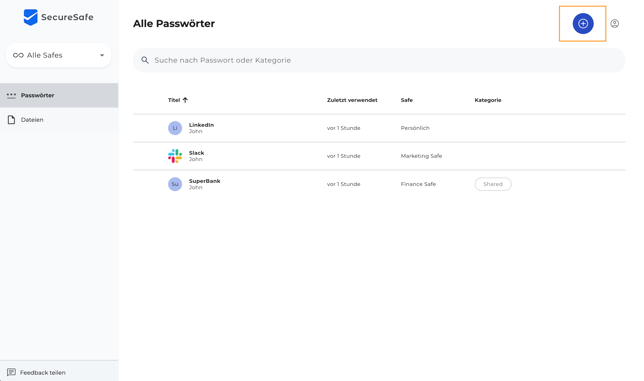
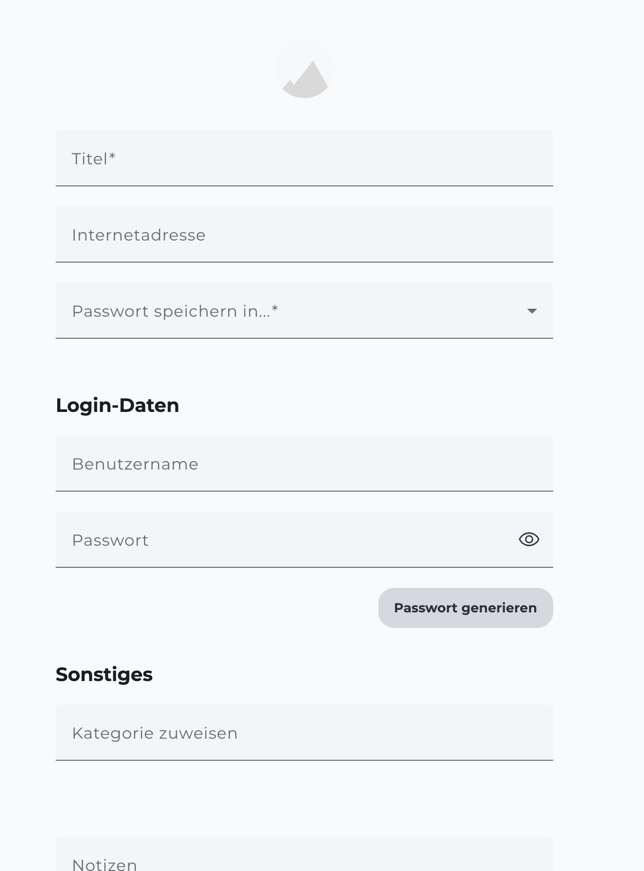
- Sie werden zum Formular zur Passworterstellung weitergeleitet. Beginnen Sie damit, die Details in die vorgesehenen Felder einzutragen.
-
- Geben Sie einen Titel* ein.
- Fügen Sie die dazugehörige Internetadresse hinzu.
- Wählen Sie aus, in welchem Safe das Passwort gespeichert werden soll.
Hinweis:
Sie können nur dann einen anderen Safe auswählen, wenn Sie den Family, Starter, Business Plan oder höher verwenden.
Die Solo- und Professional-Pläne enthalten ausschliesslich persönliche Safes pro Benutzer, keine Team Safes.
-
- Geben Sie Ihren Benutzernamen in das Feld Benutzername ein. Dies ist der Benutzername, der mit der im vorherigen Schritt definierten Login-Seite verknüpft ist.
- Um diesem Login-Datensatz ein Passwort hinzuzufügen, haben Sie zwei Möglichkeiten:
- Ein Passwort selbst erstellen
- oder ein Passwort mithilfe des integrierten SecureSafe Pass Passwortgenerators generieren:
-
-
-
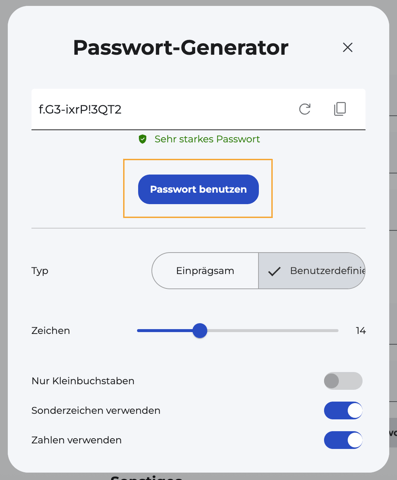
- Klicken Sie auf Passwort generieren. Wählen Sie im angezeigten Fenster den Typ Benutzerdefiniert aus.
- Sehen Sie sich das vom Generator erstellte benutzerdefinierte Passwort an.
- Durch Klicken auf die Aktualisieren-Schaltfläche können Sie ein neues benutzerdefiniertes Passwort generieren, falls gewünscht.
- Die Anzeige Passwortstärke hilft Ihnen dabei, sicherzustellen, dass das in den vorherigen Schritten erstellte Passwort ausreichend stark ist.
- Mit dem Zeichen-Regler können Sie die Länge des generierten Passworts von 6 bis zu 32 Zeichen festlegen.
- Optional können Sie Ihr generiertes Passwort weiter anpassen, indem Sie die folgenden Elemente auswählen oder abwählen:
- Nur Kleinbuchstaben
- Sonderzeichen verwenden
- Zahlen verwenden
-
-
-
-
-
- Bestätigen Sie mit Passwort benutzen.
- Alternativ können Sie ein leicht merkbares Passwort generieren, indem Sie die folgenden Schritte ausführen:
-
-
-
-
-
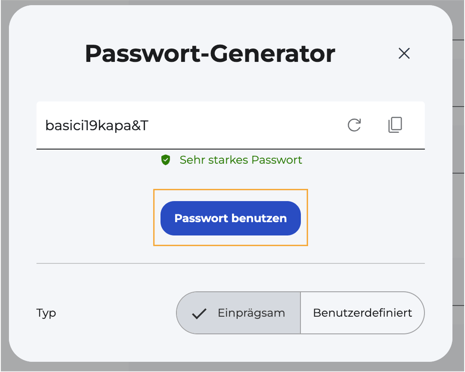
- Klicken Sie auf Passwort generieren. Wählen Sie im angezeigten Fenster den Typ Einprägsam aus.
- Sehen Sie sich das vom Generator erstellte merkbare Passwort an.
- Durch Klicken auf die Aktualisieren-Schaltfläche können Sie ein neues merkbares Passwort generieren, falls gewünscht.
- Die Anzeige Passwortstärke hilft Ihnen dabei sicherzustellen, dass das in den vorherigen Schritten erstellte Passwort ausreichend stark ist.
- Bestätigen Sie mit Passwort benutzen.
-
- Blenden Sie das eingegebene oder generierte Passwort ein oder aus, indem Sie auf das 👁️-Symbol klicken.
- Die Anzeige Passwortstärke hilft Ihnen dabei sicherzustellen, dass das Passwort ausreichend stark ist.
- Optional können Sie Ihr Passwort einer Passwortkategorie zuordnen, indem Sie entweder:
-
-
-
-
eine bestehende Kategorie auswählen oder
-
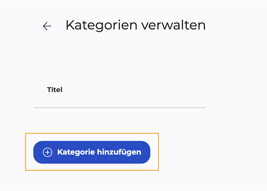
eine neue Passwortkategorie erstellen, indem Sie auf die Schaltfläche Kategorien verwalten klicken. Sie werden zum entsprechenden Bildschirm weitergeleitet.
-
-
-
-
- Klicken Sie auf die Schaltfläche Kategorie hinzufügen.
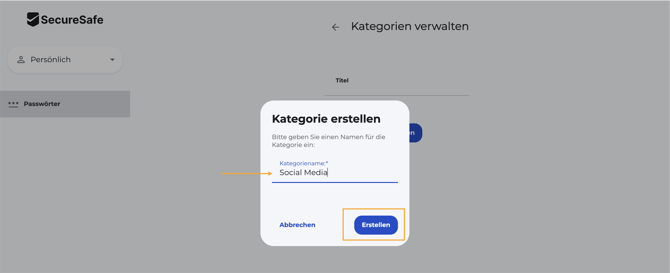
- Klicken Sie auf die Schaltfläche Kategorie hinzufügen.
-
-
-
- Geben Sie den Namen der Kategorie ein und klicken Sie auf Erstellen.
- Die neu erstellte Kategorie kann nun ebenfalls ausgewählt werden.
-
-
- Im Feld Notizen können Sie optional eine Notiz zu Ihrem Passwort hinzufügen.
- Bestätigen Sie abschliessend mit Speichern, um das erstellte Passwort zu speichern.