
Überblick
Dieser Artikel erklärt, wie Sie mehrere Passwörter auf einmal mithilfe einer CSV-Datei in SecureSafe Pass importieren. Das spart Zeit gegenüber der manuellen Eingabe jedes einzelnen Passworts, besonders wenn Sie von einem anderen Passwort-Manager oder aus einer Tabelle wechseln.
Bevor Sie beginnen
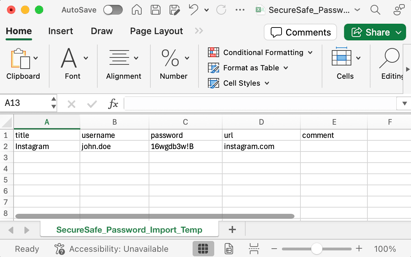
- SecureSafe Pass liest nur Dateien mit genau diesen Spaltenüberschriften:
title,username,password,url,comment. Laden Sie die Vorlage direkt in SecureSafe Pass herunter, statt eine eigene Datei zu erstellen, oder stellen Sie sicher, dass die Kopfzeile Ihrer Datei exakt mit diesen Bezeichnungen übereinstimmt. - Wenn Sie von einem anderen Passwort-Manager wechseln, verwendet Ihre exportierte Datei andere Spaltennamen. Lesen Sie dazu den Abschnitt "Wechsel von einem anderen Passwort-Manager" weiter unten, bevor Sie fortfahren.
Wechsel von einem anderen Passwort-Manager
Ihre exportierte Datei verwendet andere Spaltenüberschriften, als SecureSafe Pass erwartet. Sie müssen daher die Kopfzeile Ihrer Datei umbenennen, bevor Sie sie hochladen. Zwei Dinge erleichtern das:
- Die Reihenfolge der Spalten spielt keine Rolle. Nur die Bezeichnungen der Spaltenüberschriften müssen übereinstimmen. Sie können die Überschriften an Ort und Stelle umbenennen, ohne Spalten zu verschieben.
- Zusätzliche Spalten werden einfach ignoriert. Wenn Ihr Export weitere Spalten enthält, die SecureSafe Pass nicht verwendet, etwa einen Ordner, eine Kategorie oder eine Favoriten-Markierung, müssen Sie diese nicht löschen. Sie werden nicht gelesen und nicht importiert, verursachen aber auch keinen Fehler.
Öffnen Sie Ihre Datei in einem Tabellenkalkulationsprogramm und benennen Sie die Kopfzeile anhand der folgenden Tabelle für Ihren Passwort-Manager um. Speichern Sie die Datei anschliessend als CSV-Datei und fahren Sie mit den Schritten im nächsten Abschnitt fort.
LastPass
| Überschrift in Ihrer Datei | Umbenennen in |
|---|---|
| name | title |
| username | username |
| password | password |
| url | url |
| extra | comment |
Lassen Sie totp, grouping und fav unverändert. Diese werden ignoriert.
Bitwarden
| Überschrift in Ihrer Datei | Umbenennen in |
|---|---|
| name | title |
| login_username | username |
| login_password | password |
| login_uri | url |
| notes | comment |
Lassen Sie folder, favorite, type, fields, reprompt und login_totp unverändert. Diese werden ignoriert.
Dashlane
| Überschrift in Ihrer Datei | Umbenennen in |
|---|---|
| title | title |
| username | username |
| password | password |
| url | url |
| note | comment |
Lassen Sie username2, username3, category und otpSecret unverändert. Diese werden ignoriert.
1Password und Proton Pass
Diese beiden exportieren keine einheitlichen, festen Spaltenüberschriften, die genauen Spalten können je nach Version und Plattform variieren. Öffnen Sie Ihre exportierte Datei und prüfen Sie die Kopfzeile direkt. Benennen Sie die Spalten, die den Namen des Eintrags, die Website, den Benutzernamen, das Passwort und Notizen enthalten, in title, url, username, password und comment um. Alle anderen Spalten können unverändert bleiben und werden ignoriert.
Hinweis: Prüfen Sie nach dem Umbenennen immer, ob eine Spalte title, username, password, url und comment vorhanden ist, genau so geschrieben und in Kleinbuchstaben. Fehlende oder falsch geschriebene Spaltenüberschriften sind der häufigste Grund, warum ein Import fehlschlägt.
Passwörter importieren
1. Klicken Sie oben rechts auf Ihr Profilsymbol.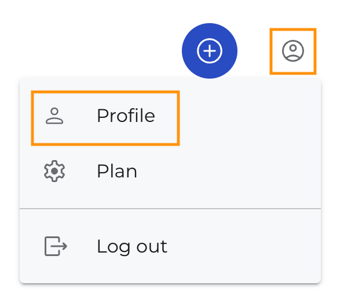
2. Wählen Sie im Menü Passwort und klicken Sie dann auf Passwort importieren.
.png?width=458&height=201&name=image%20(5).png)
3. Klicken Sie auf Vorlage herunterladen, um die für SecureSafe Pass formatierte CSV-Vorlage zu erhalten.
.png?width=352&height=280&name=image%20(6).png)
Hinweis: Wenn Sie von einem anderen Passwort-Manager wechseln, nutzen Sie den Abschnitt "Wechsel von einem anderen Passwort-Manager" weiter oben, um die Kopfzeile Ihrer Datei umzubenennen, statt mit einer leeren Vorlage zu beginnen. Show Image
4. Öffnen Sie die Vorlage und tragen Sie Ihre Passwortdaten ein, eine Zeile pro Passwort. Speichern Sie die Datei, wenn Sie fertig sind.
5. Ziehen Sie die gespeicherte Datei per Drag-and-Drop in den Upload-Bereich, oder klicken Sie darauf, um sie über Ihren Computer auszuwählen.
6. Klicken Sie auf Hinzufügen, um die Datei hochzuladen.
.png?width=414&height=338&name=image%20(7).png)
7. Prüfen Sie auf der nächsten Seite die Spaltenzuordnung. Diese zeigt Ihnen, welche Spalte Ihrer Datei welchem Feld zugeordnet wurde, etwa Website, Benutzername und Passwort. Korrigieren Sie jede Spalte, die dem falschen Feld zugeordnet wurde.
8. Prüfen Sie die Liste der in Ihrer Datei gefundenen Passwörter. Deaktivieren Sie einzelne Einträge, die Sie nicht importieren möchten.
9. Klicken Sie auf X Passwörter importieren, um den Import abzuschliessen, wobei X der Anzahl der ausgewählten Passwörter entspricht.
.png?width=540&height=267&name=image%20(8).png)
10. Klicken Sie nach Abschluss des Imports auf Zu Ihrem Passwort-Manager.
.png?width=534&height=266&name=image%20(9).png)
Wie geht es weiter
Ihre importierten Passwörter erscheinen nun zusammen mit Ihren bestehenden SecureSafe Pass-Einträgen in der Passwortübersicht.
Weitere Hilfe
Wenn ein Passwort nicht importiert werden kann, prüfen Sie, ob Ihre Datei weiterhin den Spaltenüberschriften der ursprünglichen Vorlage entspricht. Besteht das Problem weiterhin, kontaktieren Sie den SecureSafe Support