
Passwort erstellen
So erstellen Sie ein neues Passwort in der mobilen App:
- Klicken Sie im Dashboard auf die ➕ Schaltfläche.
| Android | iOS |
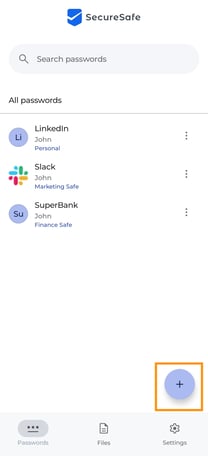 |
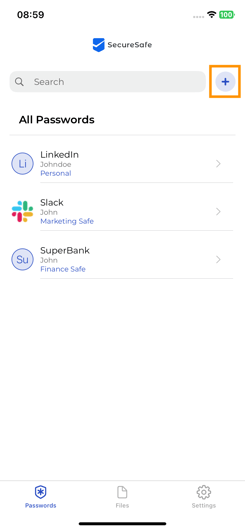 |
- Sie werden zur Erstellung eines neuen Eintrags weitergeleitet.
| Android | iOS |
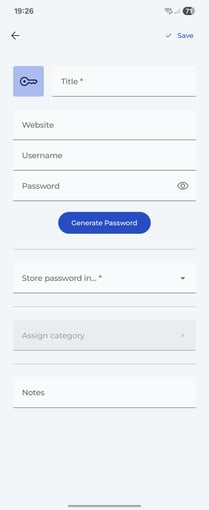 |
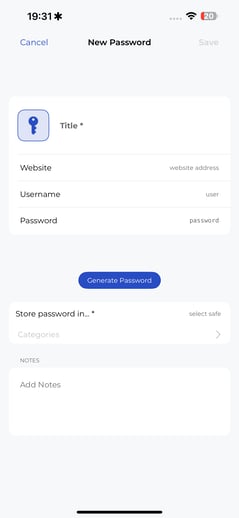 |
Hier können Sie die grundlegenden Felder ausfüllen:
-
Titel (Pflichtfeld)
-
Website
-
Benutzername
-
Passwort
Sie können direkt während der Erstellung ein zufälliges, sicheres Passwort generieren. Weitere Informationen finden Sie unter Password Generator on the Mobile App.
- Wählen Sie den Safe aus, in dem dieses Passwort gespeichert werden soll
(Pflichtfeld – nur relevant, wenn Sie Zugriff auf mehr als einen Safe haben).
| Android | iOS |
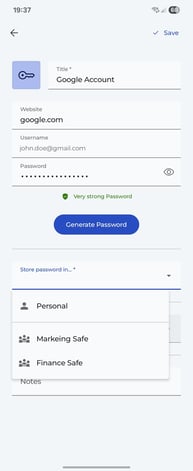 |
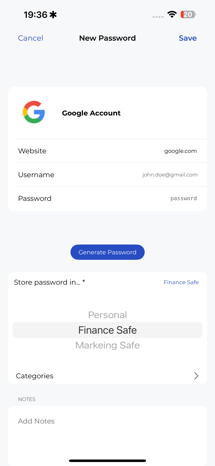 |
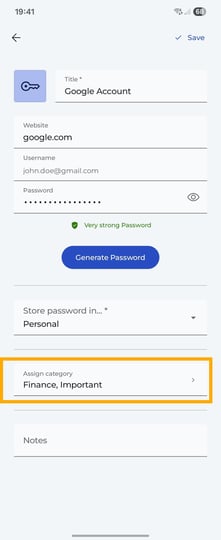
- Erst nachdem Sie einen Safe ausgewählt haben, können Sie eine Kategorie hinzufügen.
| Android | iOS |
|
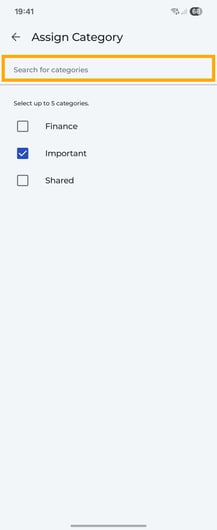
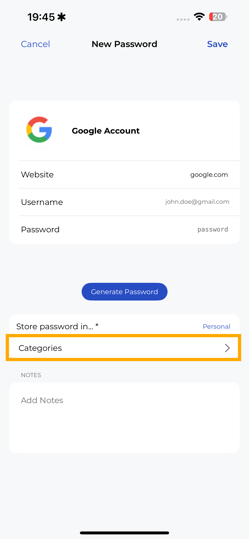
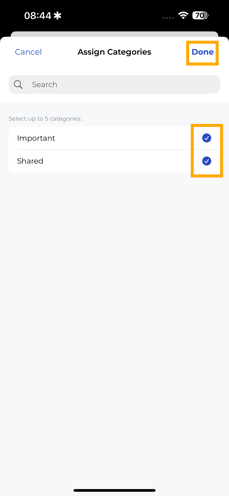
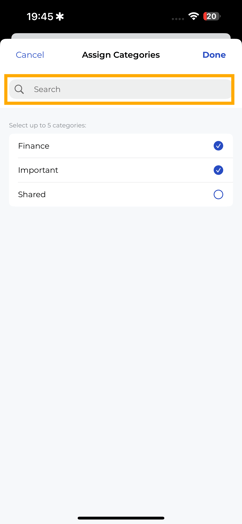
Klicken Sie auf das Feld Kategorie zuweisen: Wählen Sie im Menü bis zu fünf Kategorien aus und klicken Sie anschliessend zurück: Die Kategorien sind nun dem Passwort zugeordnet. Um Kategorien zu entfernen, öffnen Sie erneut die Kategorien und deaktivieren Sie die entsprechende Auswahl. Wenn Sie viele Kategorien haben, können Sie die Suchfunktion verwenden: |
Klicken Sie auf das Feld Kategorie zuweisen: Wählen Sie im Menü bis zu fünf Kategorien aus und klicken Sie anschliessend auf Speichern (Wenn Sie auf Abbrechen klicken, werden die Kategorien nicht hinzugefügt): Die Kategorien sind nun dem Passwort zugeordnet. Um Kategorien zu entfernen, öffnen Sie erneut die Kategorien und deaktivieren Sie die entsprechende Auswahl. Wenn Sie viele Kategorien haben, können Sie die Suchfunktion verwenden: |
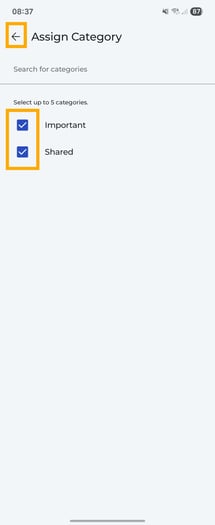
Informationen zur Verwaltung Ihrer Kategorien finden Sie in diesem Artikel:
SecureSafe Pass Mobile App: Manage Categories
Sie können Ihrem neuen Passwort zusätzlich eine Notiz hinzufügen.
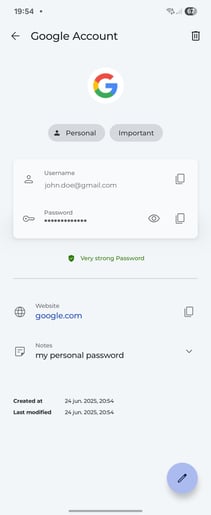
Wenn Sie fertig sind, klicken Sie auf Speichern. Sie werden anschließend zur Detailansicht des Passworts weitergeleitet.
| Android | iOS |
 |
%2019.55.06.jpeg?width=234&height=507&name=Captura%20de%20ecr%C3%A3%202025-06-24%20%C3%A0(s)%2019.55.06.jpeg) |
Passwort bearbeiten
Ein Passwort können Sie wie folgt bearbeiten:
-
Über das Passwort-Dashboard: Klicken Sie auf das 3-Punkte-Menü (Android) oder führen Sie auf dem iPhone einen Force-Click aus.
-
Über die Detailansicht: Klicken Sie auf das Stift-Symbol (Android) oder auf die Menüschaltfläche oben rechts (iPhone).
Beim Bearbeiten können Sie alle Felder eines Passworts ändern – mit Ausnahme des Safes.
Passwort löschen
Ein Passwort können Sie wie folgt löschen:
-
Über das Passwort-Dashboard: Klicken Sie auf das 3-Punkte-Menü (Android) oder führen Sie auf dem iPhone einen Force-Click aus und wählen Sie Passwort löschen.
-
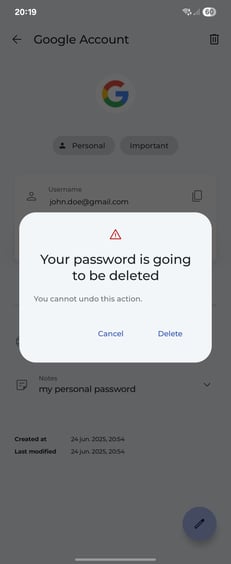
Über die Detailansicht: Klicken Sie auf das Papierkorb-Symbol (Android) oder auf die Menüschaltfläche oben rechts (iPhone) und wählen Sie Löschen.
| Android | iOS |
 |
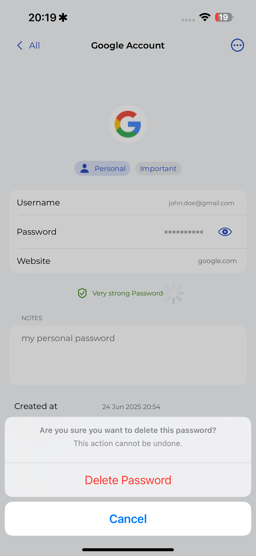 |
Sie müssen den Löschvorgang bestätigen. Sobald ein Passwort gelöscht wurde, kann es nicht wiederhergestellt werden.