Dashboard (ohne Passwörter)
Nach dem Login werden Sie, sofern Sie noch keine Passwörter hinzugefügt haben, dazu geführt, Ihr erstes Passwort zu erstellen:
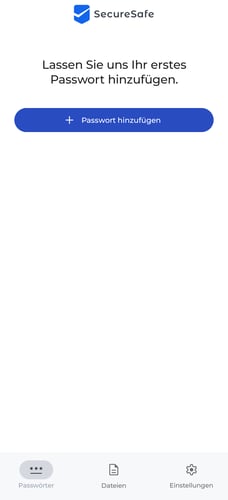
Weitere Informationen zum Erstellen von Passwörtern finden Sie unter SecureSafe Pass Mobile App: Passwort erstellen, bearbeiten & löschen.
Dashboard mit Passwörtern
Wenn Sie bereits Passwörter in Ihrem Konto erstellt haben, wird Ihnen eine Liste aller gespeicherten Passwörter angezeigt:
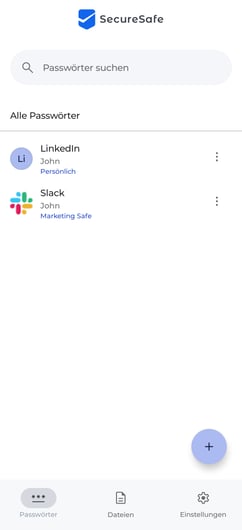
Das Dashboard ermöglicht Ihnen folgende Aktionen:
-
Ein neues Passwort erstellen
-
Die Detailansicht eines Passworts öffnen
-
Nach Passwörtern suchen
-
Auf die Einstellungen zugreifen
Jedes Passwort in der Übersicht zeigt die folgenden Kerndetails an:
-
Icon (falls die Website verfügbar und erkennbar ist; andernfalls werden die ersten zwei Buchstaben des Passworttitels angezeigt)
-
Titel des Passworts
-
Benutzername (falls vorhanden)
-
Zugehöriger Safe (wenn Sie Zugriff auf mehr als einen Team-Safe haben)
Weitere Informationen zu Team-Safes finden Sie unter How to create team safes?
Passwort-Aktionen
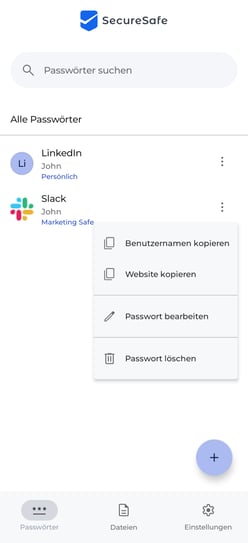
Diese einfache Liste ist äusserst leistungsfähig. Sie können nahezu alle alltäglichen Aktionen direkt von diesem Bildschirm aus durchführen. Klicken Sie dazu auf das 3-Punkte-Menü eines Passworts, um das Aktionsmenü zu öffnen.
- Sie können Ihr Passwort, den Benutzernamen oder die Website direkt aus dem Dashboard kopieren. Zusätzlich haben Sie die Möglichkeit, ein Passwort zu Bearbeiten oder zu Löschen.
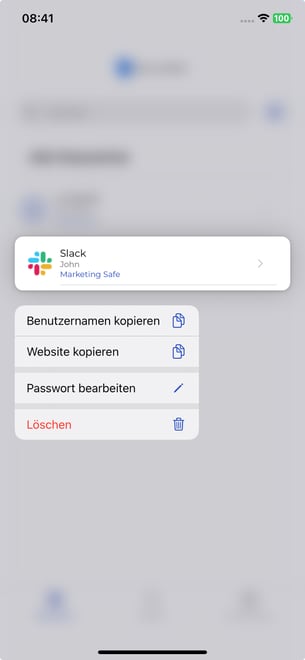
Unter iOS kann dieses Menü auch mittels Force Click angezeigt werden. In sämtlichen Item-Listen wird diese Liste durch Force Click auf das gewünschte Item angezeigt: