
SecureSafe Pass Mobile App: Passwort-Detailansicht
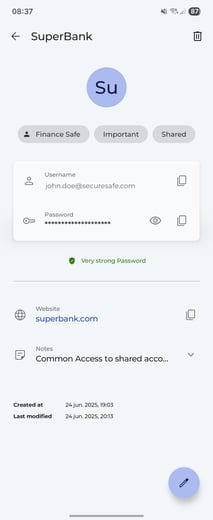
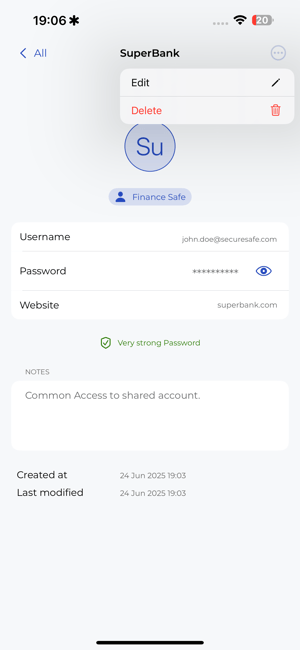
Wenn Sie im Dashboard auf ein Passwort klicken, werden Sie zur Detailansicht dieses Passworts weitergeleitet:
| Android | iOS |
 |
%2019.14.30.jpeg?width=236&height=512&name=Captura%20de%20ecr%C3%A3%202025-06-24%20%C3%A0(s)%2019.14.30.jpeg) |
Hier finden Sie die folgenden Informationen::
-
Safe, in dem das Passwort gespeichert ist (Beispiel: Finance Safe)
-
Mit diesem Passwort verknüpfte Kategorien (Beispiel: Important, Shared) – es werden bis zu 5 Kategorien angezeigt
-
Username
-
Passwort
-
Strength Indicator
-
Die Funktion Strength Indicator berücksichtigt die Länge, den Zeichentyp sowie Ihren Username und die zugehörige Website, um die Stärke Ihres Passworts zu berechnen – von schwach über mittel und stark bis sehr stark.
-
-
Website
-
Notizen
-
Erstelldatum
-
Datum, an dem das Passwort zuletzt angepasst wurde
Darüber hinaus können Sie die folgenden Aktionen ausführen:
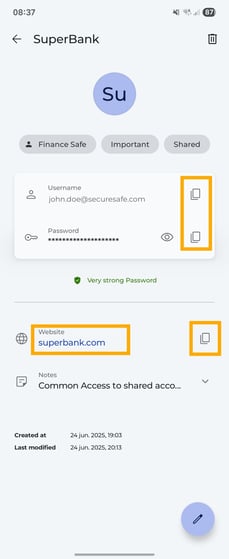
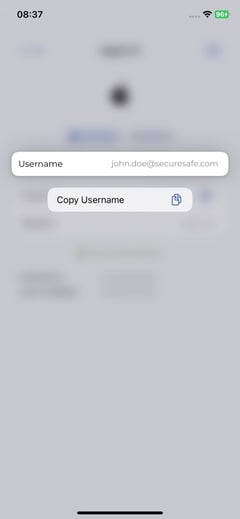
- Sie können Username, Passwort und Website kopieren. Die Website kann direkt aus der Passwort-Detailansicht geöffnet werden:
| Android | iOS |
|
Durch Klicken auf das Symbol:
|
Durch Force Click auf den entsprechenden Abschnitt:
|
-
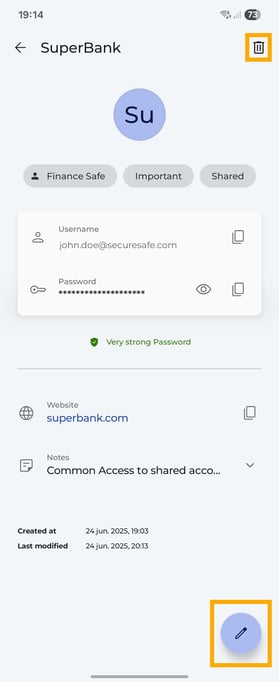
Ein Passwort bearbeiten oder löschen.
| Android | iOS |
|
Durch Klicken auf das Papierkorb-Symbol können Sie ein Passwort löschen, und durch Klicken auf die schwebende Stift-Schaltfläche können Sie ein Passwort bearbeiten:
|
Durch Klicken auf das Menü oben rechts auf Ihrem Bildschirm:
|
Weitere Informationen finden Sie unter Passwort erstellen, bearbeiten und löschen.