
Während des Erstellungs- oder Bearbeitungsprozesses eines Passworts können Sie die Funktion Password Generator verwenden, die für Sie ein sicheres Passwort generiert.
-
Klicken Sie auf die Schaltfläche Generate Password, während Sie ein Passwort erstellen oder bearbeiten.
-
Dadurch wird die Generator-Funktion geöffnet:
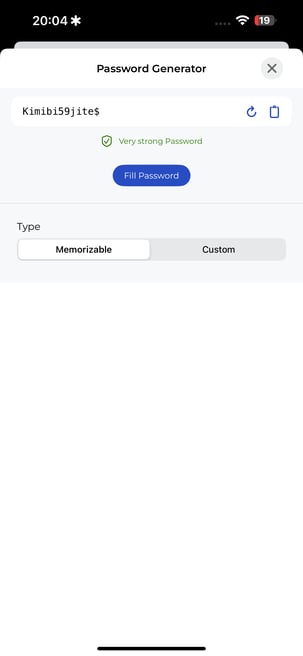
Ein neues, sicheres Passwort wird sofort generiert. Sie können ein neues Passwort generieren, indem Sie auf das Pfeilkreis-Symbol klicken, oder das generierte Passwort über das Clipboard-Symbol kopieren.
-
Wenn Sie weitere Anpassungen vornehmen möchten, wählen Sie unter Type, die Option Custom:
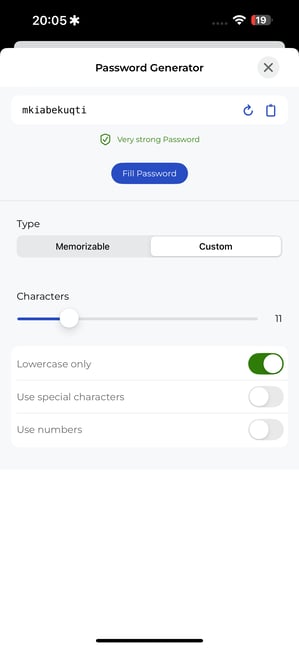
Anschliessend stehen Ihnen folgende Optionen zur Verfügung:
-
Auswahl der Anzahl der Zeichen für Ihr Passwort
-
Festlegen, ob folgende Elemente verwendet werden sollen:
-
Nur Kleinbuchstaben
-
Sonderzeichen
-
Zahlen
-
Ihr Passwort wird jedes Mal neu generiert, wenn Sie Änderungen an diesen Feldern vornehmen.
-
Sobald Sie fertig sind, klicken Sie auf die Schaltfläche Fill Password. Das neu generierte Passwort wird im Passwort-Eintrag gespeichert.