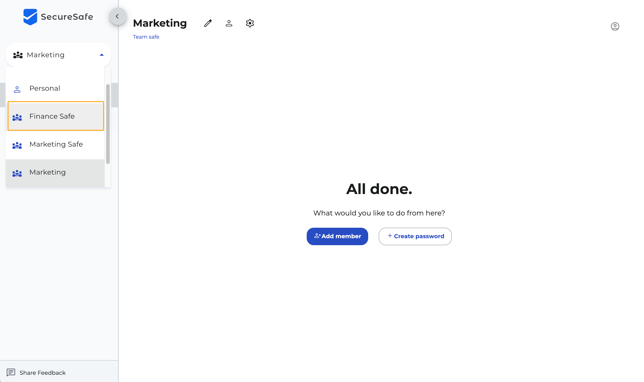
- Gehen Sie zu Ihrem Team Safe Dashboard.
- Wählen Sie dazu einen Ihrer Team Safes im Safe Dropdown-Menü aus.
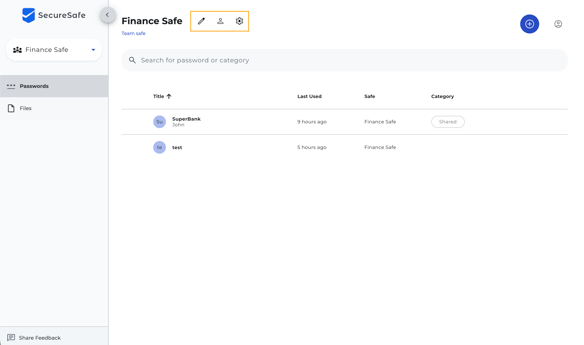
- Sie können die settings direkt über das Dashboard verwalten. Prüfen Sie dazu die Icons neben dem Safe-Namen oben auf der Seite.
- Das Edit-Pen-Icon ermöglicht es Ihnen, den Team Safe umzubenennen.
- Das User-Icon führt Sie zur Seite Team Safe members, auf der Sie Team Safe-Mitglieder hinzufügen und verwalten können.
- Das Settings-Icon führt Sie zur Seite Team Safe-Einstellungen.
Team Safe-Einstellungen
Details
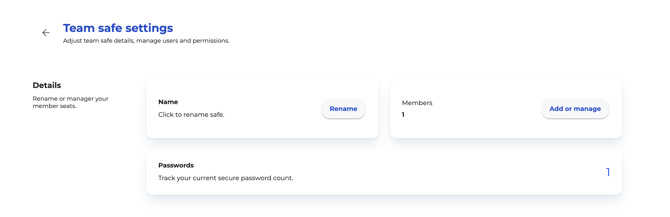
Der Abschnitt Details ermöglicht es Ihnen, Ihren Team Safe umzubenennen, Mitglieder hinzuzufügen oder zu verwalten sowie die Gesamtanzahl der Passwörter nachzuverfolgen.
- Name - Klicken Sie auf den Rename Button, um den Namen des Team Safes zu ändern
- Members - Klicken Sie auf den Add or manage Button, um Team Safe members hinzuzufügen und ihnen spezifische permissions zuzuweisen
- Ein Team Safe-Mitglied kann entweder bearbeiten, view, or be admin.
- Passwords - Verfolgen Sie die aktuelle Anzahl sicherer Passwörter..
Passwords
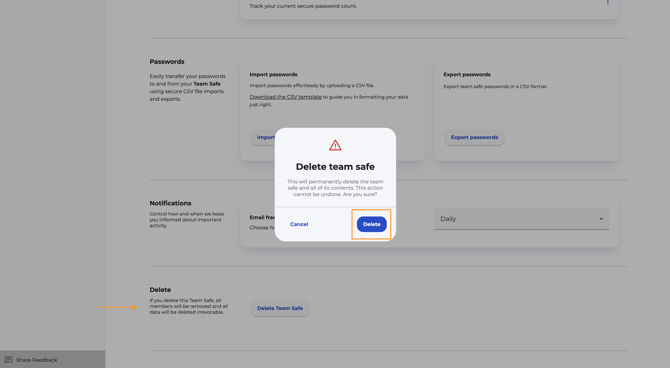
Der Abschnitt Passwords ermöglicht den Import und Export von Passwörtern in Ihren und aus Ihrem Team Safe über sichere CSV-Dateiimporte und -exporte.
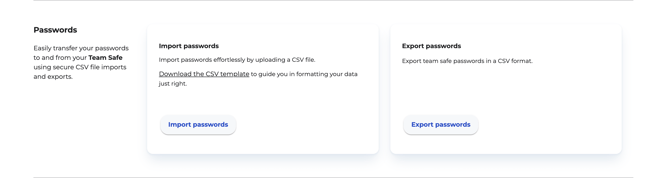
Erfahren Sie in den folgenden Artikeln mehr darüber, wie Sie Passwörter importieren und exportieren.
Benachrichtigungen
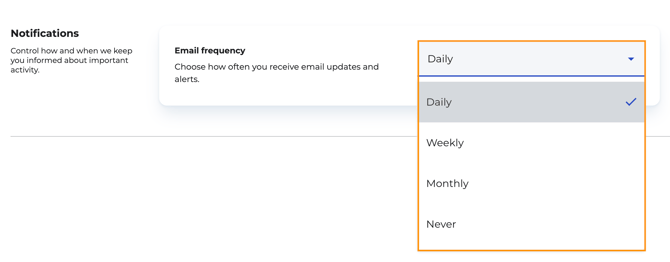
Der Abschnitt Notifications ermöglicht es Ihnen festzulegen, wie häufig Sie E-Mail-Updates und Benachrichtigungen darüber erhalten möchten, was in Ihrem Team Safe passiert.
Sie können die E-Mail-Frequenz über das Dropdown-Menü auswählen, indem Sie täglich, wöchentlich, monatlich oder nie festlegen.
Löschen
Der Abschnitt Delete ermöglicht es Ihnen, den Team Safe zu löschen. Wenn Sie einen Team Safe löschen, werden alle Mitglieder entfernt und sämtliche Daten unwiderruflich gelöscht.
- Klicken Sie auf die Schaltfläche Delete Team Safe.
- Ein Panel öffnet sich und informiert Sie darüber, dass diese Aktion den Team Safe und dessen gesamten Inhalt dauerhaft löscht.
- Klicken Sie auf die Delete-Schaltfläche, um die Aktion abzuschliessen.