
Sie können ein Element oder einen Ordner (einschliesslich aller Dokumente oder Unterordner) an einen anderen Speicherort kopieren, einschliesslich eines anderen Team Safes, auf den Sie Zugriff haben. Diese Kopieroperation belässt das Original an seinem Platz und erstellt eine Kopie am ausgewählten Zielort.
Sie können ein Element oder einen Ordner (einschliesslich aller Dokumente oder Unterordner) an einen anderen Speicherort verschieben, einschliesslich eines anderen Team Safes, auf den Sie Zugriff haben. Diese Verschiebeoperation verschiebt alle Daten an den neuen Speicherort.
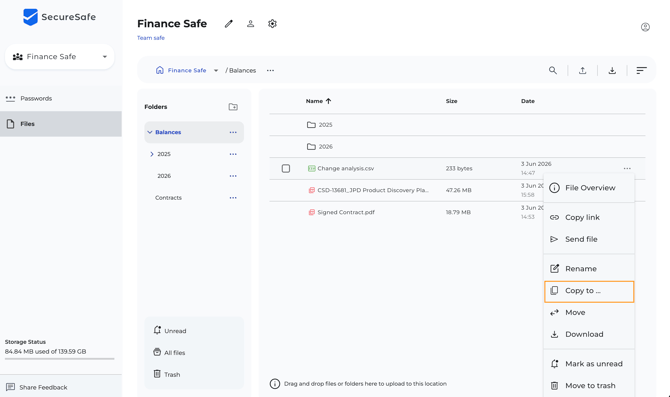
- Klicken Sie im 3-Punkte-Menü eines beliebigen Ordners oder einer Datei auf Copy to Folder oder Move to Folder:
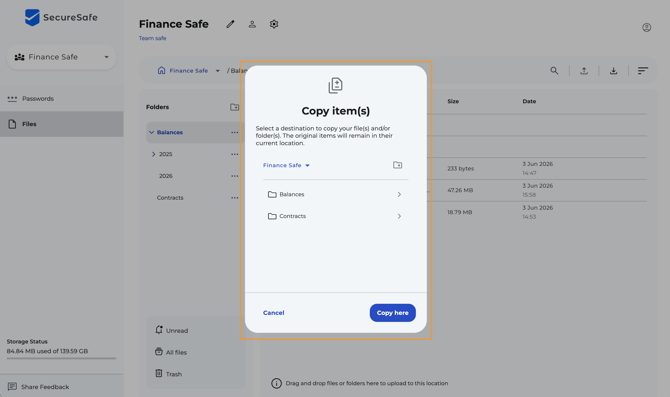
- Es erscheint ein Ziel-Widget, das Sie bei der Auswahl des richtigen Speicherorts unterstützt:
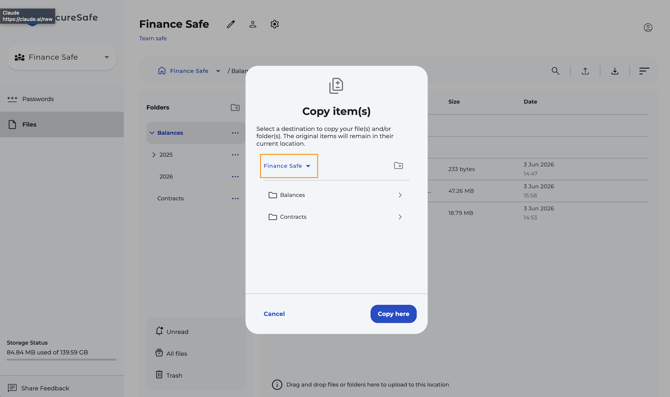
- Hier können Sie einen beliebigen anderen Team Safe auswählen, auf den Sie Zugriff haben, um die Informationen zu kopieren:
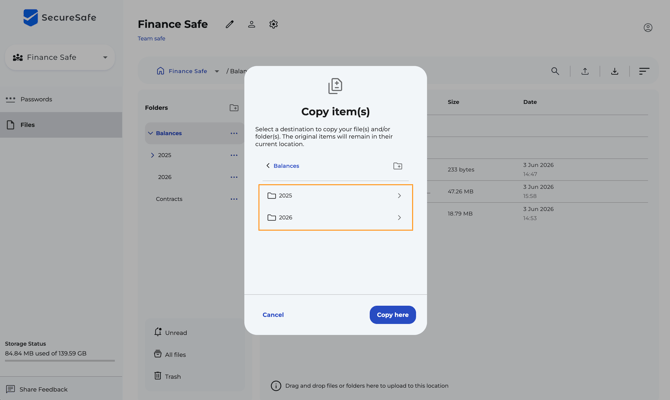
- Navigieren Sie durch Ihren Safe, die Ordner und Unterordner, bis Sie den gewünschten Zielort erreicht haben:
- Bei Bedarf können Sie direkt in diesem Widget einen neuen Ordner erstellen, indem Sie auf New Folder klicken:
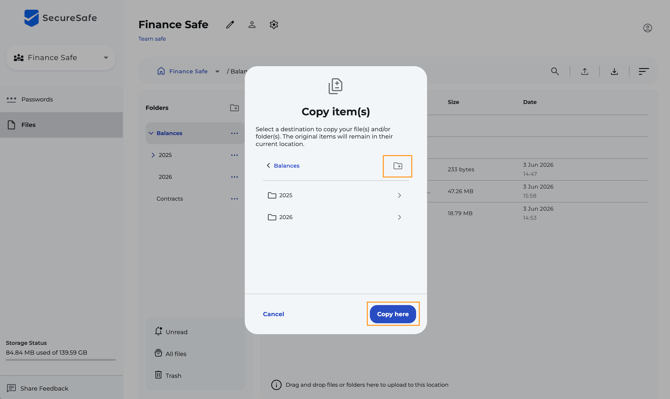
- Wenn Sie fertig sind, klicken Sie auf Copy here.
- Ihre Elemente wurden nun an einen anderen Speicherort kopiert, und es erscheint ein Dialog zur Bestätigung. Bei einer Verschiebeoperation werden Ihre Elemente an den neuen Speicherort verschoben, und der Dialog bestätigt die Durchführung.