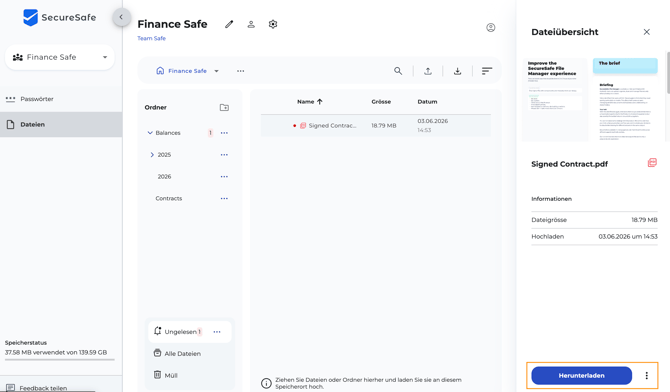
Dieser Artikel gibt Ihnen einen kurzen Überblick über Ihren neuen File Manager, einschliesslich:
-
Erstellen von Ordnern
-
Ungelesen/Gelesen-Zähler
-
Dateiübersicht
Starten Sie, indem Sie sich in Ihrer App anmelden.
- Navigieren Sie nach dem Login zum Tab Files:
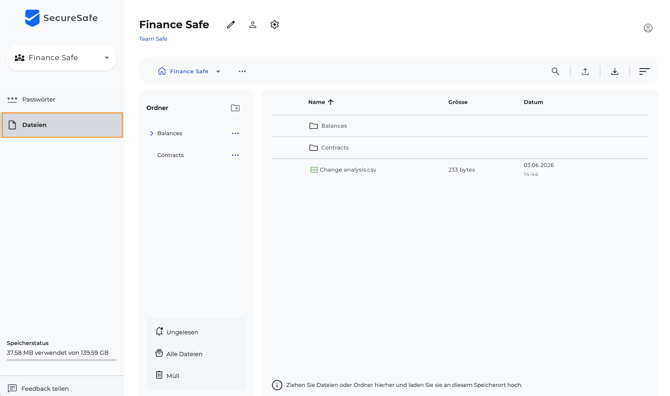
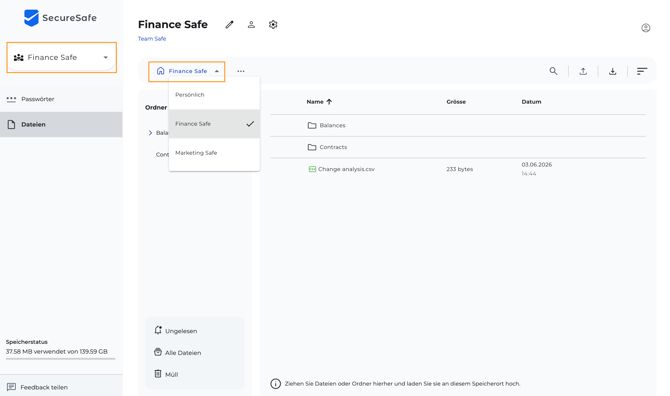
- Jeder Safe, auf den Sie Zugriff haben – und der das File-Modul enthält – verfügt über eine Dateibaumansicht, in der Sie innerhalb Ihrer Dateien und Ordner navigieren können. Um den aktuell angezeigten Safe zu wechseln, wählen Sie den Safe links aus oder innerhalb des File Managers:
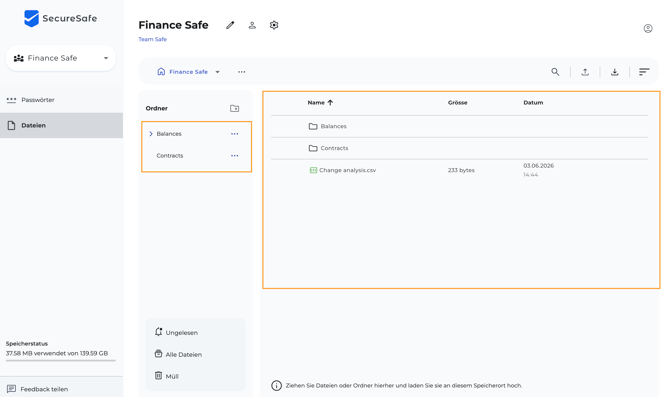
- Innerhalb jedes Team Safes sehen Sie die initiale Baumstruktur:
Hinweis:
Ob Sie Team Safes verwenden können, hängt von Ihrem gewählten Plan ab. Der Personal Solo Plan oder Business Professional Pläne enthalten keine Team Safes. In diesem Fall ist nur der Personal Safe sichtbar.
- Sie können Ihre Ordner und Dateien navigieren, indem Sie die linke Panelansicht erweitern (falls weitere Unterordner vorhanden sind) oder auf einen Ordner im rechten Panel klicken:
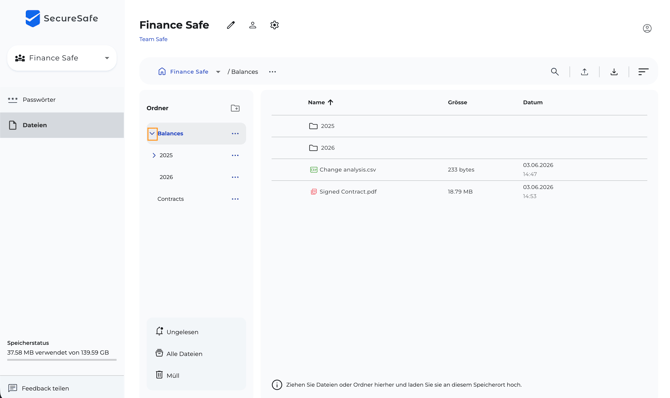
- Unten sehen Sie alle vorhandenen Dateien, indem Sie auf All Files klicken.
- Dies zeigt Ihnen eine Liste aller vorhandenen Dateien in Ihrem Safe:
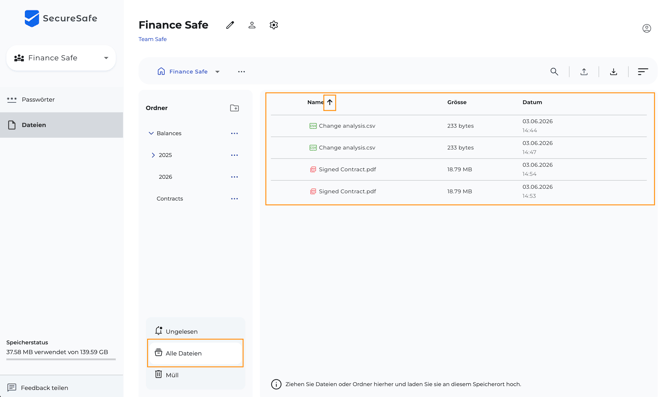
- Im gesamten File Manager können Sie Ihre Dateien auch nach Name, Grösse oder Datum sortieren, indem Sie die Pfeile verwenden, die beim Überfahren von Size oder Date erscheinen:
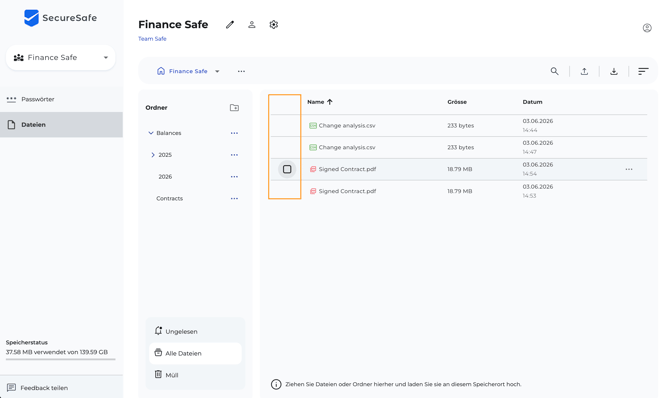
- Sie können ausserdem Massenaktionen durchführen. Wählen Sie dazu die gewünschten Dateien aus, indem Sie auf das linke Kästchen klicken, das beim Überfahren der Dateien angezeigt wird:
-
Folgende Operationen können Sie auf mehrere Dateien gleichzeitig anwenden:
-
Elemente in einen bestimmten Ordner kopieren
-
Elemente in einen bestimmten Ordner verschieben
-
Alle Elemente herunterladen
-
Alle Elemente als Gelesen/Ungelesen markieren
-
Alle Elemente in den Papierkorb verschieben
-
Ordner erstellen
- Um einen Ordner zu erstellen, verwenden Sie die Schaltfläche Create Folder an beliebiger Stelle:
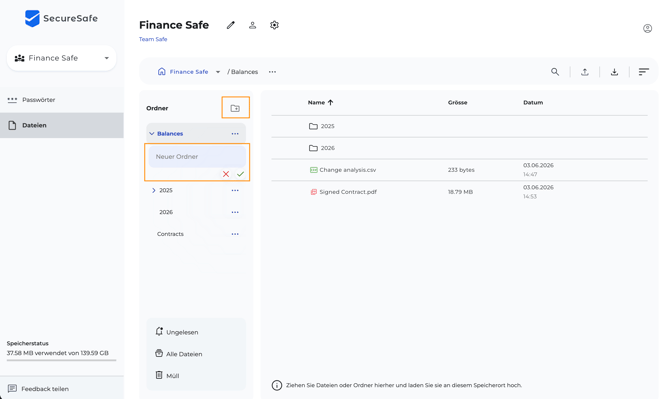
- Ein neues blaues Feld erscheint, in dem Sie einen Namen eingeben und den Ordner an diesem Ort speichern können. Sie können auch das 3-Punkte-Menü eines bestehenden Ordners verwenden, um einen weiteren verschachtelten Ordner zu erstellen.
Ungelesen/Gelesen-Zähler
Die Funktion „Ungelesen/Gelesen“ ermöglicht es Ihnen, die zuletzt hinzugefügten oder geänderten Dateien in Ihrem Team Safe zu prüfen.
- Ungelesene Dateien werden als rote Benachrichtigungen an Ihren Ordnern angezeigt:
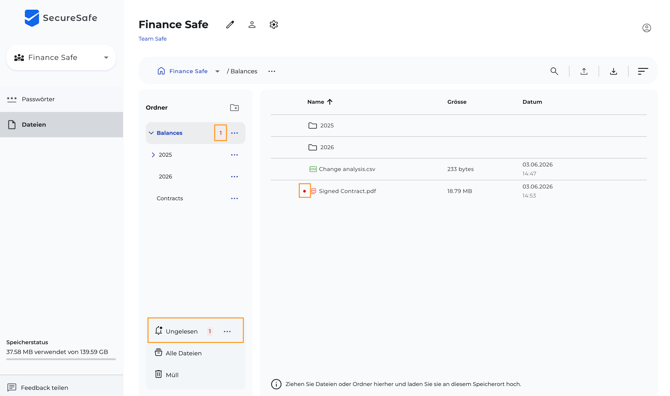
- Klicken Sie unten auf Unread, um eine Liste aller ungelesenen Dateien zu sehen, unabhängig von ihrem Speicherort. Navigieren Sie im Tree Listing, um Dateien zu finden, die als ungelesen markiert sind.
- Wenn Sie mit der Maus über eine Datei fahren, sehen Sie rechts ein Häkchen, um diese Datei als Gelesen zu markieren. Sie können auch alle Dateien als Gelesen markieren:
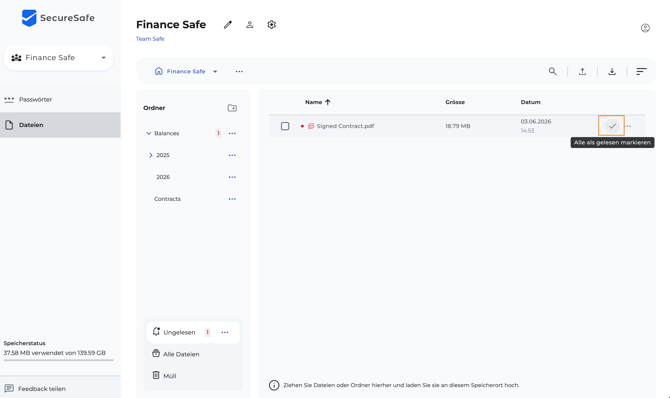
- Alle neu hochgeladenen Dateien werden für andere Team Safe-Mitglieder als Ungelesen markiert und bleiben so, bis ein Mitglied sie als gelesen markiert oder öffnet.
- Zusätzlich können Sie eine bestehende Datei als Ungelesen markieren. Klicken Sie dazu auf die 3 Punkte der Datei und wählen Sie Mark as Unread:
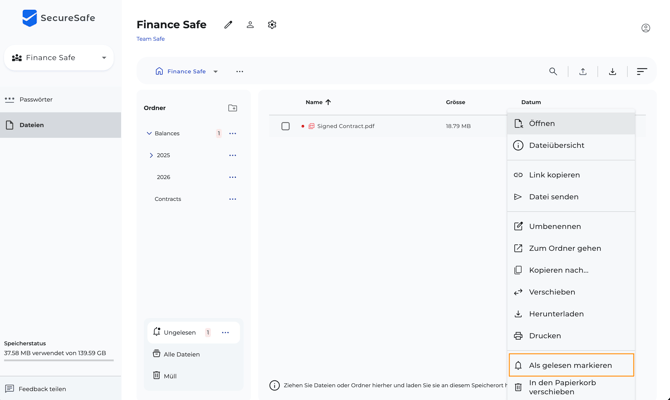
Dateiübersicht
Wenn Sie auf eine Datei klicken, sehen Sie die Option File Overview. Diese Schnellansicht informiert Sie über die Dateigröße, das Upload-Datum sowie eine Vorschau des Dokuments, sofern möglich:
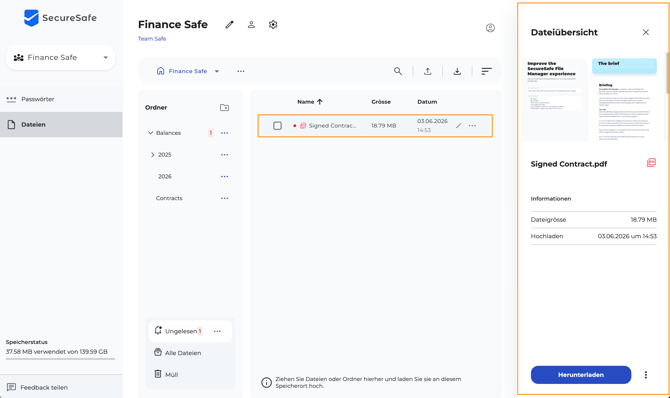
- Von hier aus können Sie die Datei herunterladen, öffnen (sofern möglich), als ungelesen/gelesen markieren oder in den Papierkorb verschieben: