SecureSafe Passwort anpassen
Um das Passwort für Ihr SecureSafe-Konto zu ändern, führen Sie die folgenden Schritte aus:
- Gehen Sie zum Profil-Symbol in der oberen rechten Ecke.
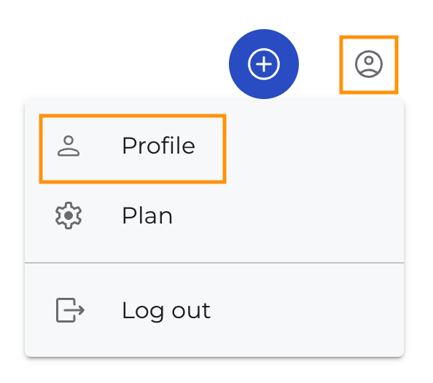
- Navigieren Sie zum Abschnitt Security und suchen Sie nach Password.
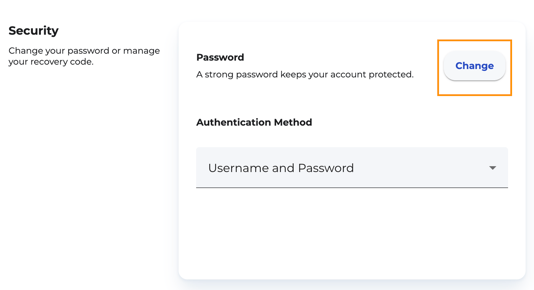
- Klicken Sie auf die Schaltfläche Change.
- Sie werden zum Formular zum Ändern Ihres Passworts weitergeleitet.
- Geben Sie Ihr aktuelles und Ihr neues Passwort ein (inkl. Bestätigung) oder verwenden Sie den Passwortgenerator, indem Sie die entsprechende Schaltfläche anklicken.
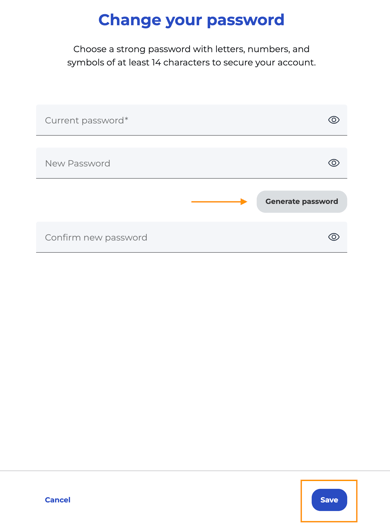
- Klicken Sie nach der Änderung auf Save, um die Änderungen zu speichern.
Zwei-Faktor-Authentifizierung (2FA) aufsetzen
SecureSafe bietet die Zwei-Faktor-Authentifizierung (2FA), um zusätzliche Sicherheit für Ihr SecureSafe-Konto zu gewährleisten. Diese Funktion ist optional, wird jedoch ausdrücklich empfohlen.
Obwohl es verschiedene Formen der 2FA gibt, wird für SecureSafe-Konten die Mobile Transactions Authentication Number (mTAN) verwendet.
Bei dieser Methode geben Sie als Benutzer zunächst Ihren Benutzernamen und Ihr Passwort ein. Anschliessend wird eine einmalige Nummer per SMS an Ihr Mobiltelefon gesendet. Diese Einmalnummer muss während der Anmeldung in das entsprechende Feld eingegeben werden und stellt eine zusätzliche Sicherheitsebene zur Autorisierung des Kontozugriffs dar.
Um die Zwei-Faktor-Authentifizierung (2FA) für Ihr SecureSafe-Konto zu aktivieren oder zu deaktivieren, führen Sie die folgenden Schritte aus:
- Gehen Sie zum Profil-Symbol in der oberen rechten Ecke.
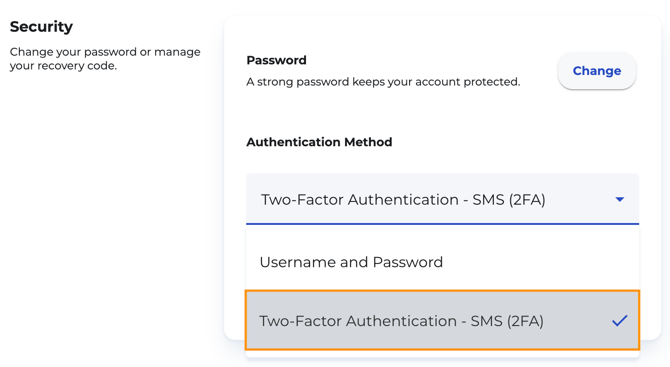
- Navigieren Sie zum Abschnitt Security und suchen Sie nach Authentication Method.
- Klicken Sie auf das Auswahlfeld und wählen Sie aus dem Drop-down Two-Factor Authentication – SMS (2FA).
- Stellen Sie sicher, dass Ihre Mobilnummer in den Profile details hinterlegt ist. Falls dies noch nicht geschehen ist, werden Sie aufgefordert, diese hinzuzufügen.
- Stellen Sie sicher, dass Ihre Mobilnummer in den Profile details hinterlegt ist. Falls dies noch nicht geschehen ist, werden Sie aufgefordert, diese hinzuzufügen.
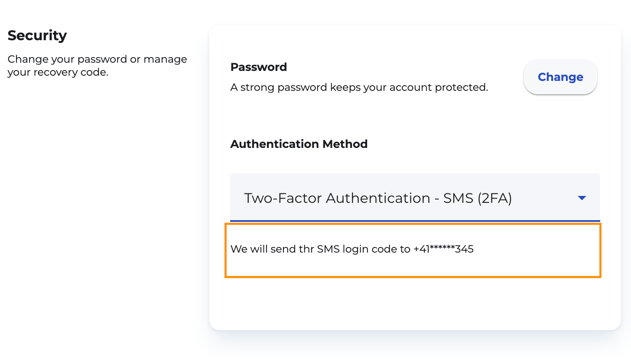
- Nach der Auswahl werden Ihre Änderungen automatisch übernommen und die folgende Meldung wird angezeigt.

- Die Methode ist nun aktualisiert, einschliesslich der Information, dass die SMS an die angegebene Telefonnummer gesendet wird.