
⚠️ Derzeit ist die Desktop-App für macOS (Apple Silicon), macOS (Intel) und Windows verfügbar. ARM-Unterstützung für Windows folgt in Kürze!
Laden Sie die Desktop-App Ihrer Wahl hier herunter.
Nachdem Sie die App für Mac oder Windows heruntergeladen haben, können Sie das Paket auf Ihrem Desktop öffnen und den Installationsschritten folgen.
Nach dem Öffnen der .pkg- oder .exe-Datei klicken Sie auf Continue:
| Mac | Windows |
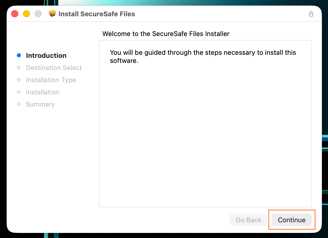 |
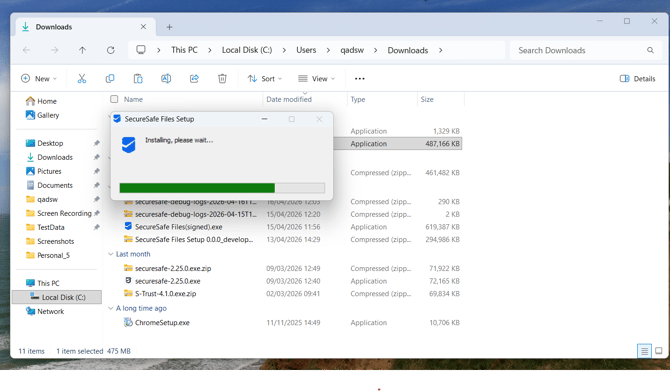
|
Möglicherweise müssen Sie Ihre Identität bestätigen, indem Sie das Passwort Ihres Geräts eingeben:
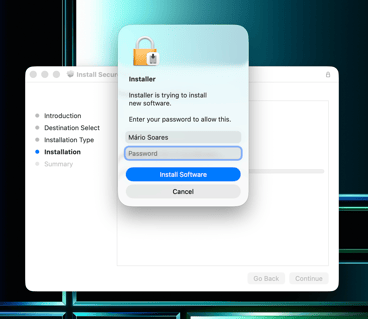
Folgen Sie den Anweisungen Ihres Betriebssystems, bis die Anwendung erfolgreich installiert wurde:
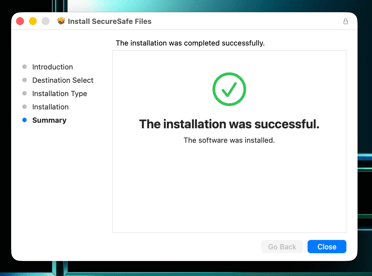
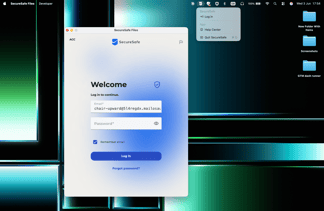
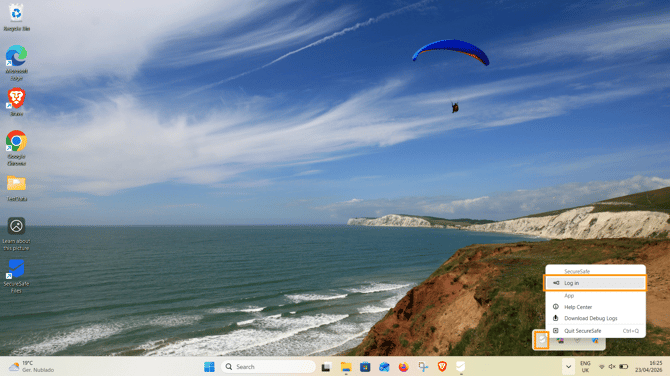
Sie können nun Ihre SecureSafe Desktop App für Dateien öffnen:
|
Mac |
Windows |
 |
|
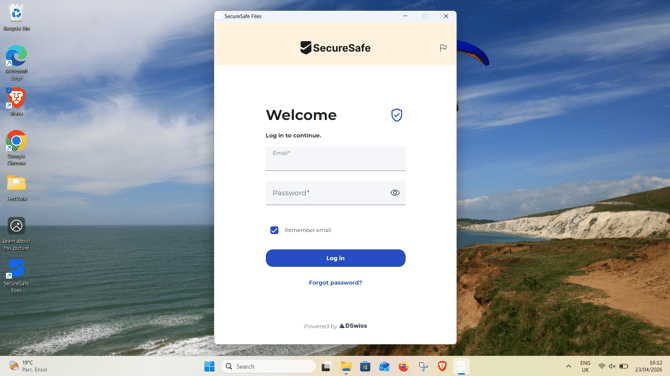
Sie können sich mit Ihrer Zugriffs-E-Mail und Ihrem Passwort anmelden. Falls für Ihr Konto aktiviert, werden Sie möglicherweise aufgefordert, eine Zwei-Faktor-Authentifizierung (2FA) durchzuführen.
Sie können die Option Remember email aktivieren, damit Ihre E-Mail-Adresse dauerhaft im entsprechenden Feld gespeichert wird.
Zusätzlich können Sie in den Einstellungen die Option Stay Signed In aktivieren. Dadurch entfällt die erneute Authentifizierung bei jedem Start Ihres Arbeitstags.
Wo werden meine synchronisierten Dateien gespeichert?
SecureSafe File synchronisiert Ihre Daten in einen festen lokalen Ordner auf Ihrem Gerät. Der Speicherort hängt von Ihrem Betriebssystem ab:
- Windows: C:\Users\BENUTZERNAME\SecureSafe Files
- macOS: /Users/BENUTZERNAME/SecureSafe Files
Kann ich den Speicherort des Synchronisationsordners ändern?
Das Ändern des Speicherorts ist derzeit nicht möglich. Alle Dateien werden immer in den oben genannten Ordner synchronisiert.
Wie Sie Ihre Einstellungen konfigurieren, erfahren Sie in diesem Artikel.