
Die Navigation und Arbeit mit Ihren Dateien und Ordnern ist einfach – genau so, wie Sie es von Ihrem PC oder Mac gewohnt sind.
Das Hinzufügen von Ordnern und Dateien erfolgt direkt in Ihrem Datei-Explorer; eine Interaktion mit der Desktop-App ist nicht erforderlich. Nachfolgend ein Beispiel:
Wie Sie sehen können, werden bei einer Synchronisierung – entweder manuell oder automatisch – alle neu hinzugefügten oder entfernten Dateien/Ordner an den Server übertragen und stehen anschließend auch anderen Teammitgliedern zur Verfügung.
Alle Einschränkungen für das Hochladen oder Erstellen von Dateien/Ordnern in der Webanwendung gelten ebenfalls für Inhalte, die auf Ihrem lokalen Gerät erstellt werden.
⚠️ Gut zu wissen:
SecureSafe erlaubt das Hochladen von Dateien mit den folgenden Zeichen nicht:
-
/ (forward slash)
-
\ (backslash)
-
< (less than)
-
> (greater than)
-
: (colon)
-
" (double quote)
-
| (vertical bar oder pipe)
-
? (question mark)
-
* (asterisk)
-
Punkt am Ende des Dateinamens (.)
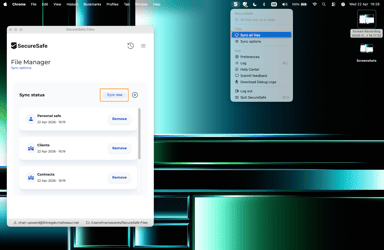
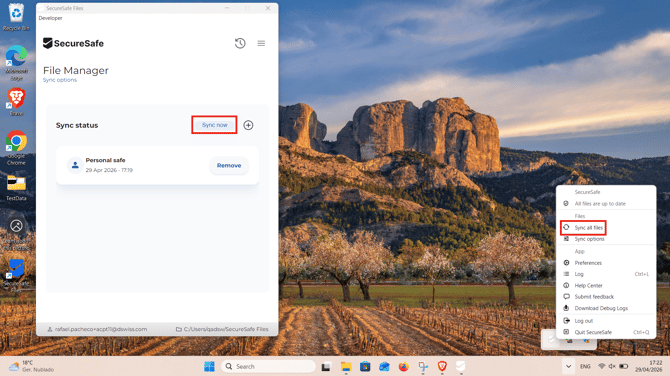
Sie können den Synchronisationsprozess jederzeit manuell starten, indem Sie auf die Schaltfläche Sync Now klicken oder die Option Sync all files im Tray-Menü (Mac) bzw. in der Taskleiste (Windows) auswählen:
| Mac | Windows |
 |
|
Dieser Synchronisationsprozess kann auch automatisch erfolgen; weitere Informationen finden Sie in diesem Artikel.