Öffnen Sie in Ihrer App das Menü mit den drei Linien oder klicken Sie auf das SecureSafe-Symbol im Tray-Menü, um den Bereich Preferences aufzurufen:
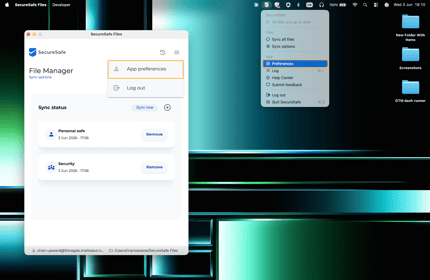
Hier können Sie verschiedene Einstellungen für das Verhalten Ihrer SecureSafe Desktop App vornehmen. Nachfolgend werden diese im Detail erläutert.
App-Start-Einstellungen
Durch Aktivieren der Option „Open app at startup“ wird die Desktop-App automatisch gestartet, sobald Sie Ihr Gerät einschalten.
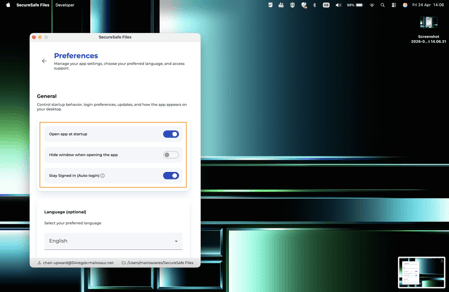
Die Option „Hide window when opening the app“ kann aktiviert werden, wenn Sie die Desktop-App ausschließlich über das Tray-Menü auf Mac oder die Taskleiste unter Windows verwenden möchten. Das Fenster wird dann nur geöffnet, wenn Sie auf das App-Symbol im Dock klicken.
Die Option „Stay Signed In (Auto-login)“ ermöglicht es, ein bestimmtes Gerät als vertrauenswürdig festzulegen und die Sitzung aktiv zu halten, bis Sie sich manuell aus der Desktop-App abmelden:
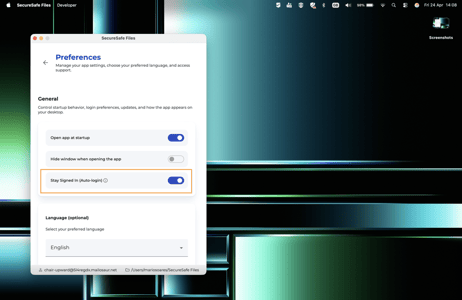
⚠️ Diese Option sollte nur auf vertrauenswürdigen Geräten aktiviert werden, wie z. B. Ihrem Arbeits- oder privaten Laptop.
Mit aktivierter Einstellung bleibt Ihre Sitzung während der Nutzung Ihres Computers bestehen, auch im Ruhemodus. Dadurch kann die Desktop-App weiterhin im Hintergrund arbeiten.
Sprache
Hier können Sie die Sprache Ihrer Desktop-App auswählen. Diese Einstellung gilt ausschließlich für die App und hat keine Auswirkungen auf die Webanwendung, die Browser-Erweiterung oder die mobilen Apps.
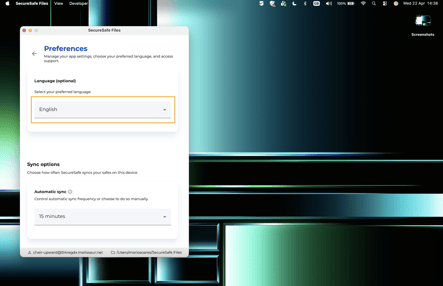
Automatische Synchronisationsoptionen
Neben der manuellen Synchronisierung bietet die Desktop-App die Möglichkeit der automatischen Synchronisation.
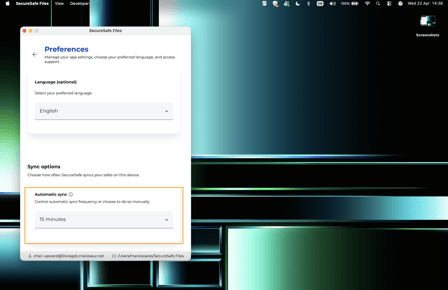
Die automatische Synchronisation sorgt dafür, dass Ihre Dateien in regelmäßigen Abständen – entsprechend Ihrer Auswahl – mit Ihrem lokalen Gerät (SecureSafe Files-Ordner) synchronisiert werden.
Sie können zwischen folgenden Intervallen wählen: alle 5, 15 oder 30 Minuten sowie alle 1, 4 oder 8 Stunden. Die optimale Einstellung hängt davon ab, wie aktuell Ihre Dateien sein müssen, wie groß Ihr Team ist und wie häufig Änderungen vorgenommen werden.
Unabhängig davon können Sie jederzeit eine manuelle Synchronisierung durchführen.
Wenn Sie keine automatische Synchronisation wünschen, wählen Sie die Option „Never“. Dadurch wird die automatische Synchronisation deaktiviert und Sie müssen die Synchronisierung manuell durchführen.
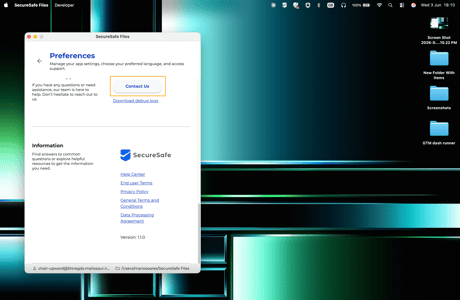
Informationen und Feedback
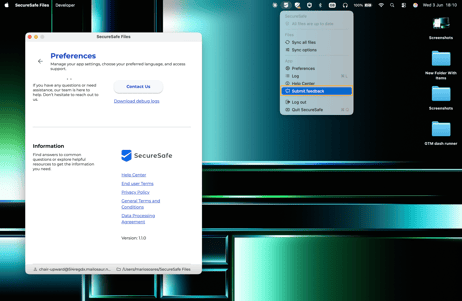
Um unser Support-Team bei Fragen oder Problemen zu kontaktieren, klicken Sie auf die Schaltfläche Contact Us:
Wenn Sie Feedback zu Funktionen der Desktop-App geben oder Verbesserungsvorschläge einreichen möchten, können Sie dies über die entsprechende Option im Tray-Menü (Mac) oder in der Taskleiste (Windows) tun: