Lokale Safes einrichten
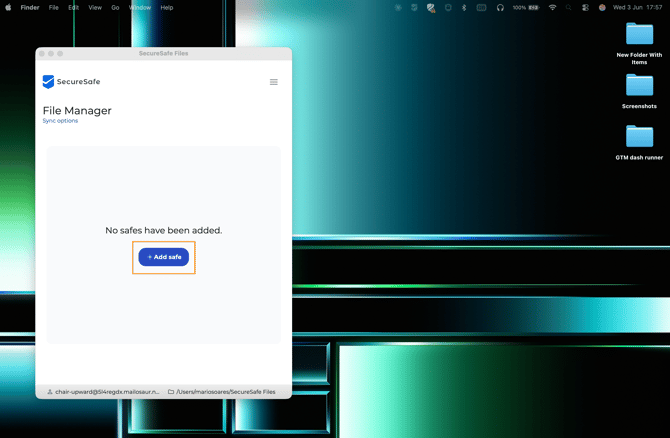
Nach der ersten Installation müssen Sie die Safes, auf die Sie Zugriff haben, auf Ihrem lokalen Gerät hinzufügen. Klicken Sie dazu auf + Add Safe:
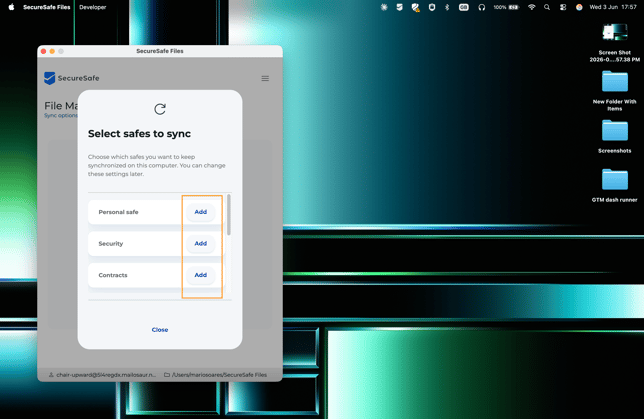
Sie können alle Safes auswählen, die Sie auf Ihrem Gerät synchronisieren möchten, um lokal mit ihnen zu arbeiten und sie stets aktuell zu halten. Sie können Ihren Personal Safe oder beliebige Team Safes hinzufügen. Klicken Sie dazu auf „Add“:
Ihre Safes wurden nun hinzugefügt:
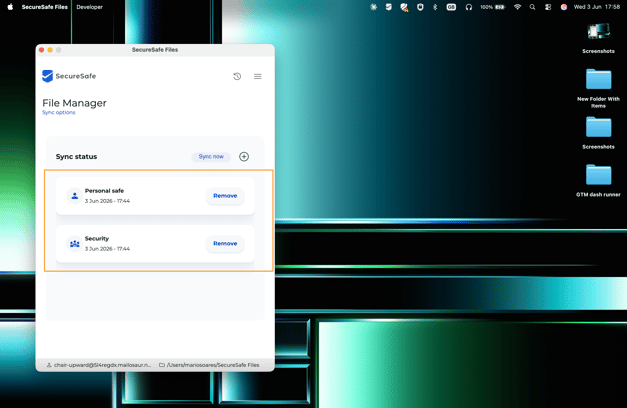
Sie können die erste Synchronisierung starten, indem Sie auf Sync now klicken. Der Synchronisationsprozess wird angezeigt.
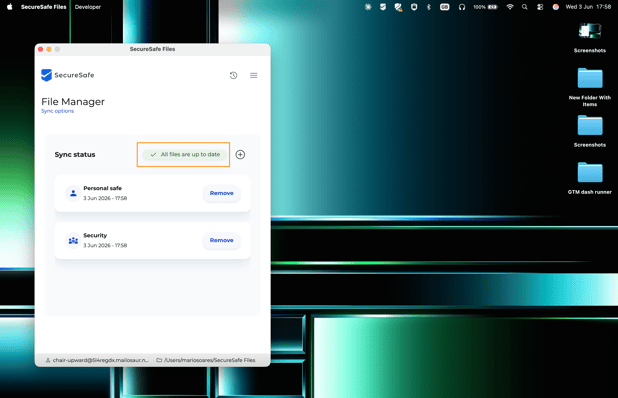
Sobald die Synchronisierung abgeschlossen ist, erhalten Sie eine Erfolgsmeldung:
Falls während der Synchronisierung Fehler auftreten, lesen Sie diesen Artikel, um mögliche Probleme zu beheben.
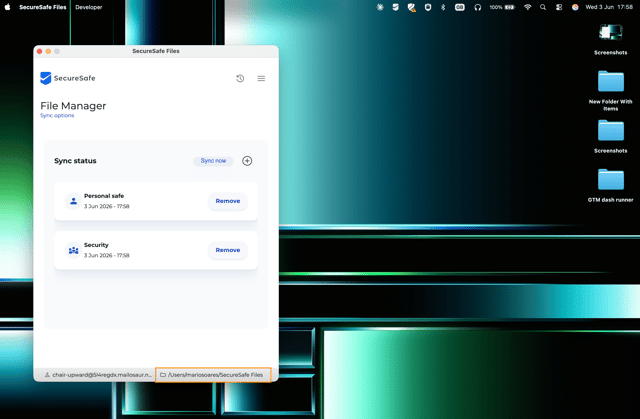
Um den Speicherort dieser Dateien zu finden, klicken Sie auf den Pfad unten rechts:
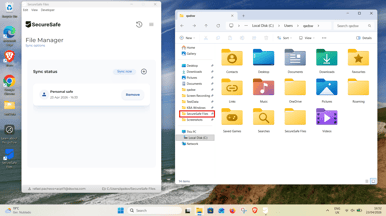
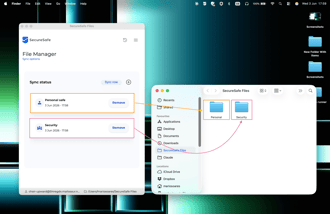
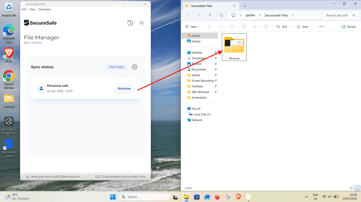
Ein neues Finder- (Mac) oder File Explorer- (Windows) Fenster wird geöffnet, in dem Ihre Safes – nun als Ordner – angezeigt werden:
| Mac | Windows |
 |
|
Hinzufügen des SecureSafe Files-Ordners zu Finder/File Explorer
Für einen schnellen und einfachen Zugriff auf den SecureSafe Files-Ordner, der alle Ihre Safes enthält, können Sie diesen zu Ihrer Navigation oder Startansicht hinzufügen.
Für Mac
Unter Locations navigieren Sie zu Ihrem Benutzerverzeichnis.
Suchen Sie den SecureSafe Files-Ordner:
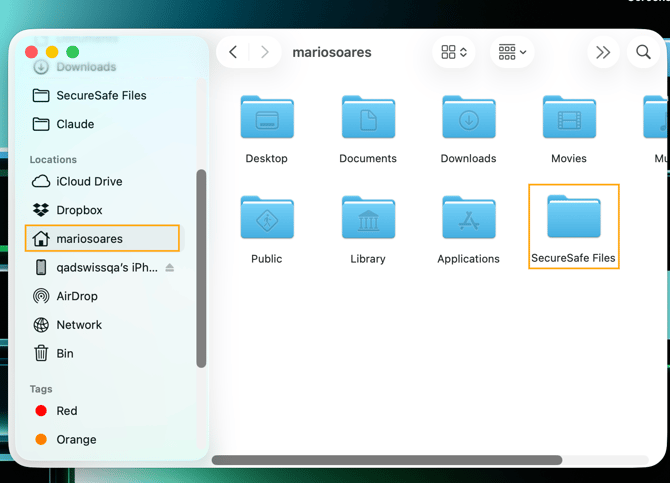
Sie können den Ordner per Drag-and-drop zu Ihren Favorites im Finder (Mac) oder an einen anderen leicht zugänglichen Ort verschieben:
Ihre in den Safes gespeicherten Dateien und Ordner in SecureSafe sind nun jederzeit und überall einfach zugänglich.
Für Windows
Suchen Sie auf Ihrem lokalen Datenträger im Ordner Users den Ordner SecureSafe Files:
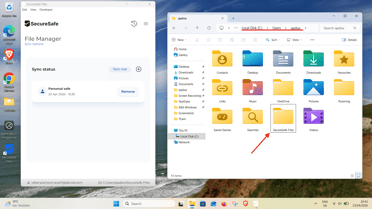
Sie können mit der rechten Maustaste auf den SecureSafe-Ordner klicken und An Schnellzugriff anheften auswählen:
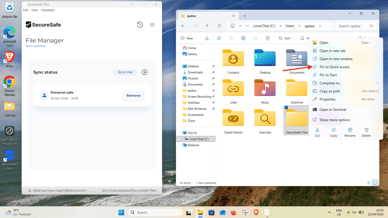
Ihr synchronisierter SecureSafe Files-Ordner ist nun im linken Navigationsmenü verfügbar: