Hinweis:
Die folgende Anleitung wurde auf einem Samsung-Gerät mit One UI 8 erstellt. Je nach Hersteller Ihres Geräts können Unterschiede bestehen.
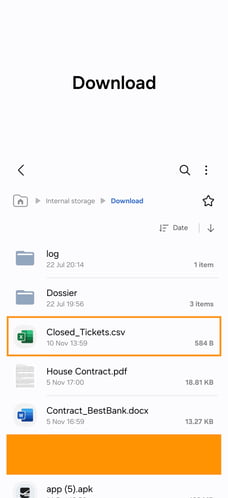
Sie können eine Datei aus Ihrem Safe auf Ihr Gerät herunterladen, um offline darauf zugreifen zu können. Diese Dateien werden direkt in die Datei-App Ihres Geräts (Files App) heruntergeladen.
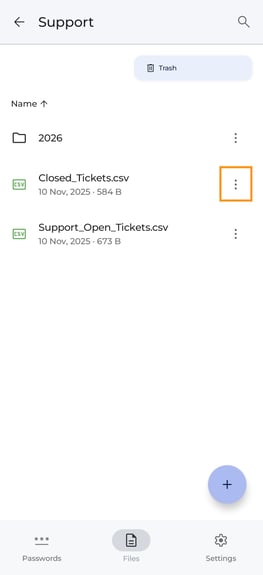
- Um eine Datei herunterzuladen, klicken Sie auf das 3-Punkte-Menü einer Datei:
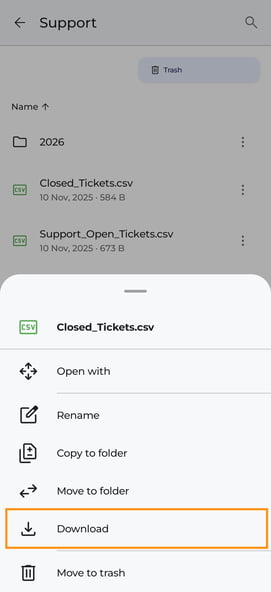
- Wählen Sie Download:
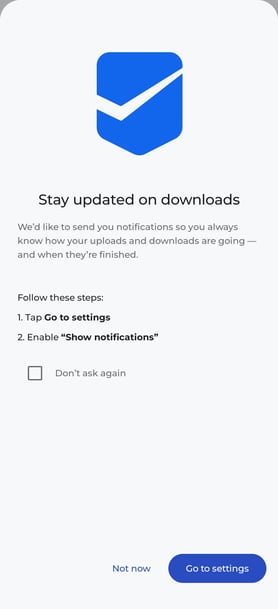
- Beim ersten Download aus der SecureSafe App werden Sie aufgefordert, Benachrichtigungen zu aktivieren:
❌ SecureSafe sendet keine weiteren Benachrichtigungen ausser zum Download-Fortschritt.
-
Die Benachrichtigungen auf Android-Geräten dienen dazu, Sie über den Download-Fortschritt auf dem Laufenden zu halten, insbesondere bei grösseren Dateien. Nach Abschluss des Downloads können Sie die Datei direkt aus der Benachrichtigung öffnen, was den Zugriff erleichtert.
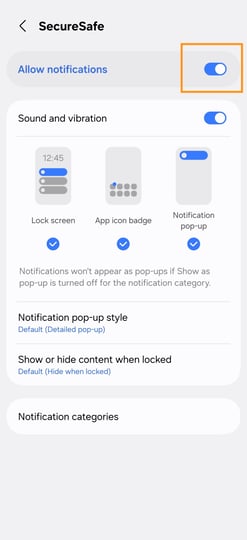
- Sie können zu Settings gehen und Benachrichtigungen aktivieren oder auf Not now klicken, um die Benachrichtigungen zu verwerfen. Wenn Sie die Einstellungen öffnen, aktivieren Sie einfach den entsprechenden Schalter:
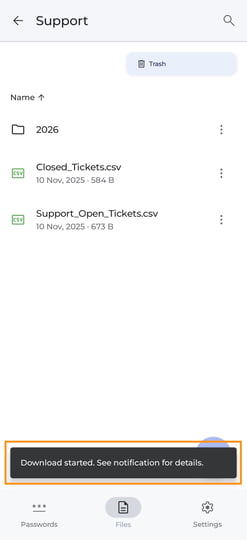
- Nach Beginn des Downloads erscheint ein Pop-up in der App, das den Start des Prozesses anzeigt:
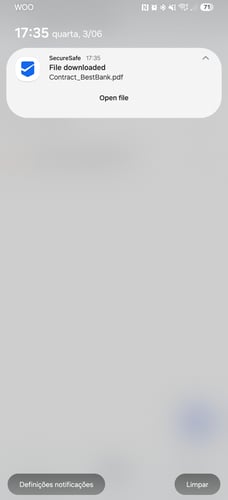
- Sobald der Download abgeschlossen ist, können Sie die Benachrichtigung erweitern und die Datei direkt daraus öffnen:
- Sie können auch Ihre Dateien-App öffnen (in diesem Beispiel Samsung’s My Files App) und im Download-Ordner nach der heruntergeladenen Datei suchen: