Hinweis:
SecureSafe für Android befindet sich derzeit in der Entwicklung. Aktuell ist diese Funktion nur für iOS verfügbar.
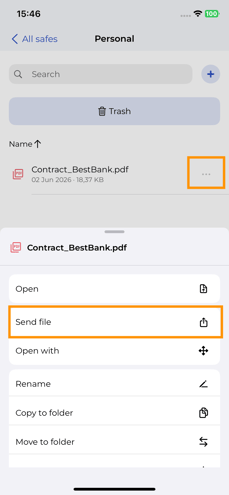
Tippen Sie bei einer beliebigen Datei auf das 3-Punkte-Menü und wählen Sie Datei teilen:
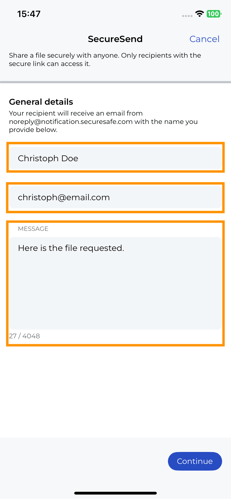
Ein neues Fenster öffnet sich, in dem Sie den Namen des Empfängers, die E-Mail-Adresse und eine optionale Nachricht an den Empfänger eingeben können:
Wenn Sie fertig sind, tippen Sie auf Weiter. Ein neues Fenster wird angezeigt.
Hier können Sie festlegen, ob Ihr SecureSend einen Code erfordern soll, bevor der Empfänger die Datei öffnen kann, in welcher Sprache die E-Mail an den Empfänger gesendet wird, und wie lange der Link gültig sein soll:
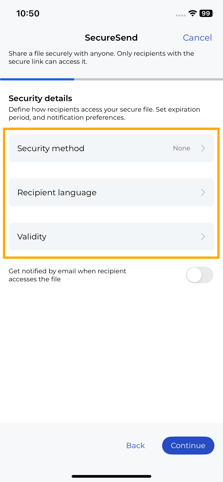
Bei der Sicherheitsmethode können Sie zwischen Kein und Code wählen:
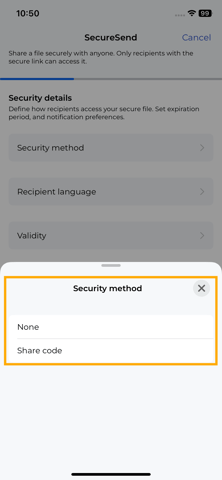
Wählen Sie Code, muss der Empfänger vor dem Herunterladen der Datei einen Code eingeben. Diesen Code teilen Sie dem Empfänger selbst mit. Bei Kein kann der Empfänger die Datei direkt über den Link herunterladen.
Sie können außerdem festlegen, ob Sie eine E-Mail erhalten möchten, sobald der Empfänger auf die Datei zugreift, um sie herunterzuladen. Nach dem Tippen auf Weiter sehen Sie eine Zusammenfassungsseite mit allen Angaben:
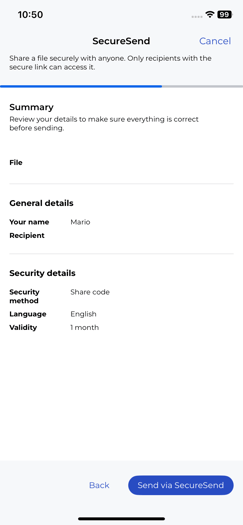
Wenn Sie auf Über SecureSend senden tippen, wird die Datei versendet, und Sie gelangen zu einer neuen Bestätigungsseite:
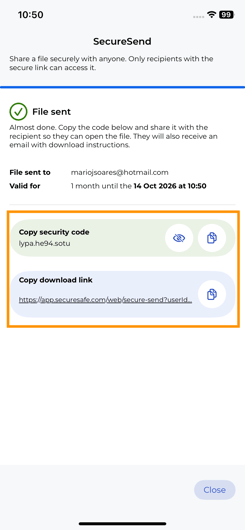
Hier können Sie den Sicherheitscode kopieren oder einsehen, sofern Sie diese Option gewählt haben, und außerdem den Download-Link kopieren.
Der Empfänger erhält per E-Mail einen Link zum Herunterladen der Datei:
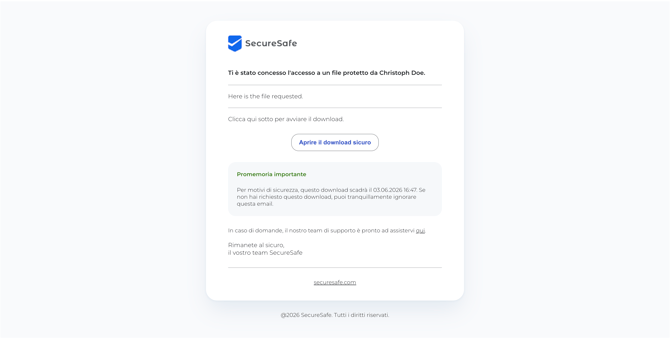
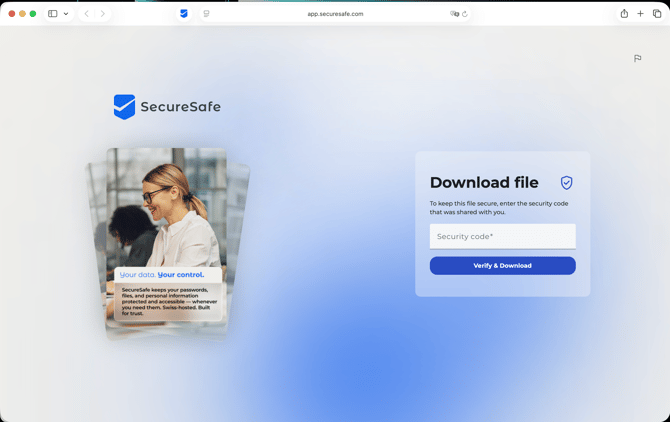
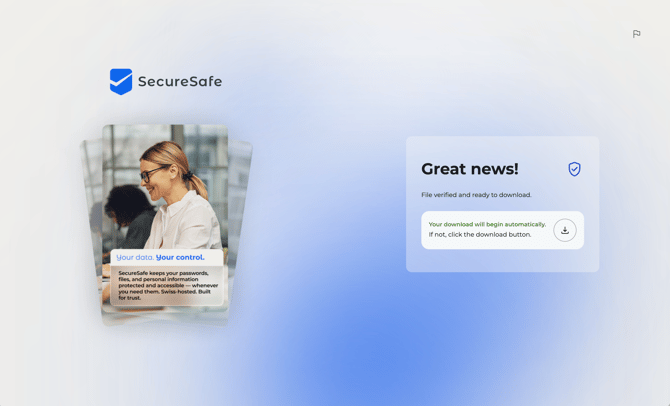
Sobald der Empfänger auf die Schaltfläche Herunterladen tippt, gelangt er auf eine Webseite, und der Download beginnt, sofern Sie keinen Code als Sicherheitsmaßnahme hinzugefügt haben:
Haben Sie einen Code hinzugefügt, muss der Empfänger diesen zuvor eingeben: