
Hinweis:
Die folgende Anleitung wurde auf einem Samsung-Gerät mit One UI 8 erstellt. Je nach Gerätehersteller können geringfügige Abweichungen auftreten.
Im neuen SecureSafe File Manager können Sie via App vorhandene Fotos und Videos hochladen, Fotos oder Videos direkt in der App aufnehmen sowie lokal auf Ihrem Gerät gespeicherte Dokumente hochladen.
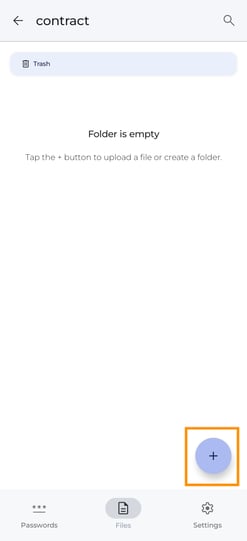
- Klicken Sie dazu auf die +-Schaltfläche:
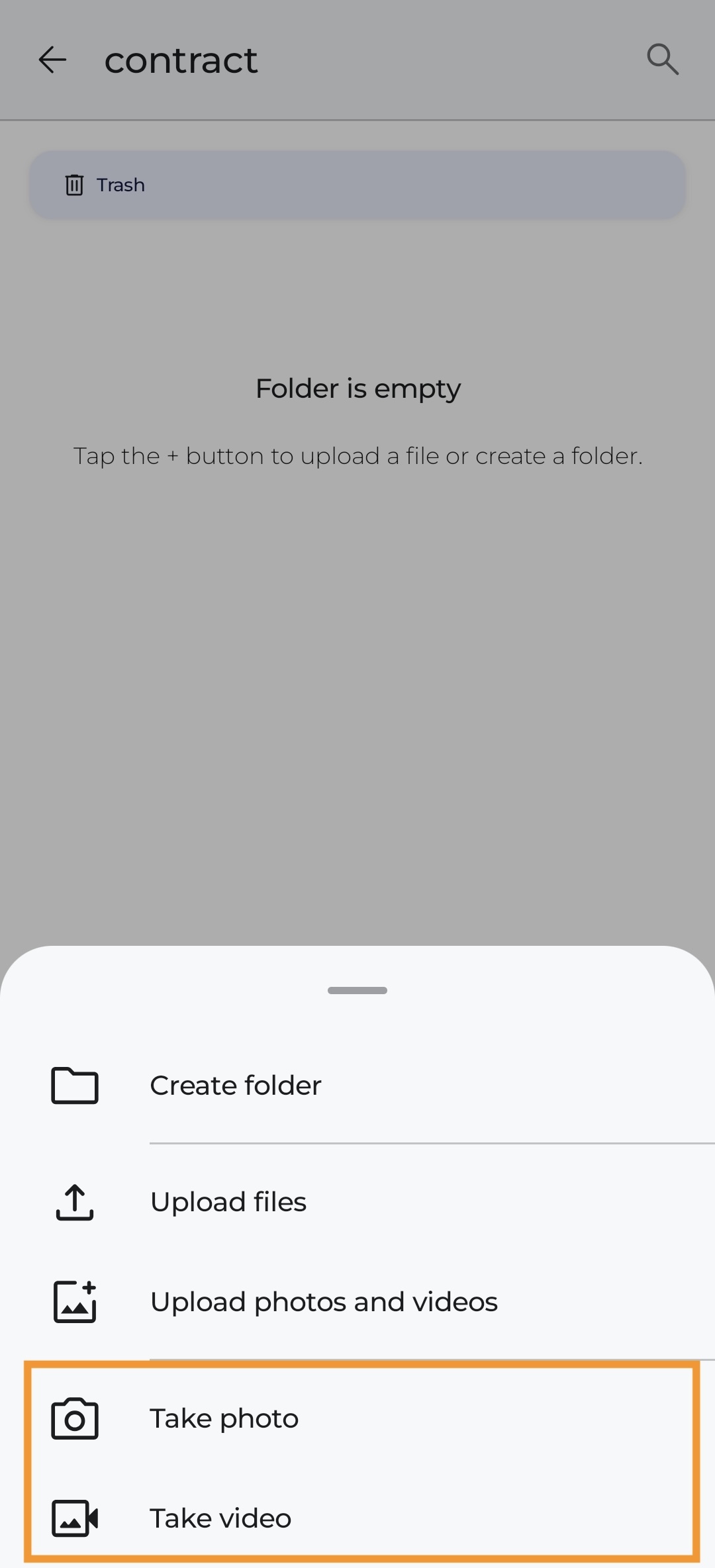
- Um ein neues Foto oder Video aufzunehmen, wählen Sie Take photo oder Take Video:
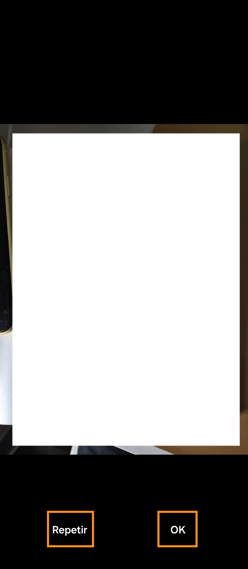
- Die App öffnet die Kamera Ihres Geräts. Nehmen Sie das gewünschte Foto oder Video auf und klicken Sie anschliessend auf OK. Wenn Sie die Aufnahme wiederholen möchten, klicken Sie auf Repeat/Retake:
- Sobald Sie auf OK klicken, wird das Medium in Ihren SecureSafe File Manager hochgeladen. Abhängig von der Dateigrösse kann dieser Vorgang einige Sekunden dauern.
- Nach erfolgreichem Upload wird eine Bestätigung angezeigt, und die Datei steht plattformübergreifend sowie allen berechtigten Benutzern zur Verfügung.
Gut zu wissen:
Sie können auch vorhandene Fotos oder Videos aus der Photos App Ihres Geräts hochladen. Klicken Sie dazu auf Upload photos and videos:
- Sie können auch vorhandene Fotos oder Videos aus der Photos App Ihres Geräts hochladen. Klicken Sie dazu auf Upload photos and videos:
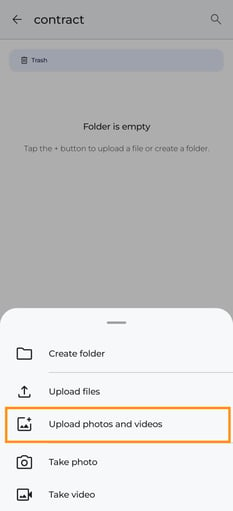
- Es öffnet sich ein neues Pop-up, in dem Sie das Foto oder Video auswählen können, das dem SecureSafe File Manager hinzugefügt werden soll:
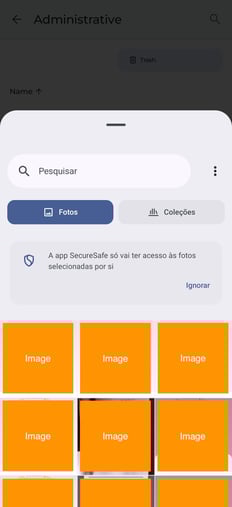
- Nach der Auswahl wird das Medium zu SecureSafe hochgeladen. Nach Abschluss des Uploads erhalten Sie eine Bestätigung, und die Datei steht plattformübergreifend sowie allen berechtigten Benutzern zur Verfügung.
- Abschliessend können Sie beliebige Dateitypen direkt in der App hochladen. Klicken Sie dazu auf Upload files:
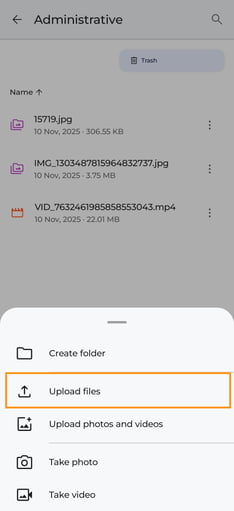
- Die App öffnet die Files App Ihres Geräts (in diesem Beispiel My Files von Samsung):
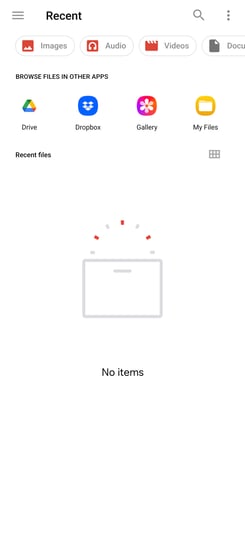
- Navigieren Sie in der Files App, bis Sie die Datei gefunden haben, die Sie hochladen möchten. Klicken Sie anschliessend auf die Datei:
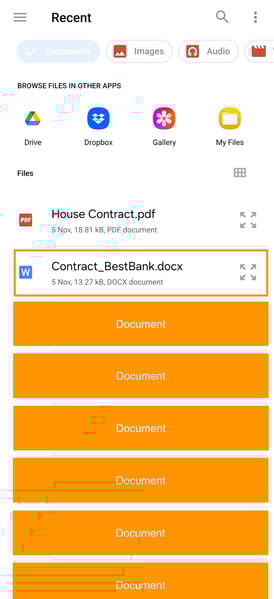
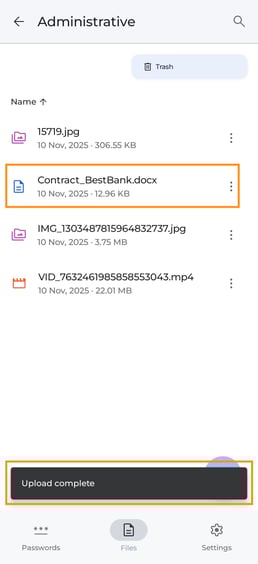
- Ihr Dokument ist nun hochgeladen:
Gut zu wissen:
SecureSafe erlaubt das Hochladen von Dateien nicht, die folgende Zeichen enthalten:
-
/ (Schrägstrich)
-
\ (Backslash)
-
< (kleiner als)
-
> (grösser als)
-
: (Doppelpunkt)
-
" (Anführungszeichen)
-
| (senkrechter Strich / Pipe)
-
? (Fragezeichen)
-
* (asterisk)
-
Punkt am Ende des Dateinamens (.)
SecureSafe erlaubt ausserdem das Hochladen von Dateien aus Cloud-Provider-Apps nicht. Es können ausschliesslich lokal auf dem Gerät gespeicherte Dateien hochgeladen werden.
Die maximale Dateigrösse für Uploads auf SecureSafe Files beträgt 2 GB.