
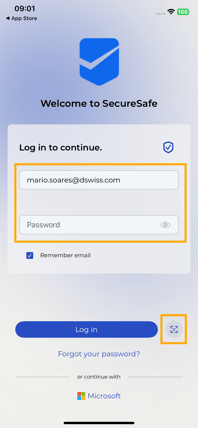
Login in der Mobile App erfolgt über ein Secure Remote Password Protocol, um die Sicherheit Ihrer Daten zu gewährleisten. Sie können sich in Ihrem SecureSafe mit Ihrer E-Mail-Adresse und Ihrem Passwort oder mittels biometrischer Authentifizierung anmelden.
Um zu sehen, wie Sie die biometrische Authentifizierung aktivieren können, gehen Sie zu Biometrisches Login
Um sich anzumelden, öffnen Sie Ihre SecureSafe App. Geben Sie Ihre E-Mail-Adresse und Ihr Passwort ein oder verwenden Sie Biometric Login. Wenn Ihnen die Option für Biometric Login nicht angezeigt wird, müssen Sie diese zunächst in den Einstellungen aktivieren:
Wenn Sie möchten, dass sich die App Ihre E-Mail-Adresse merkt, können Sie diese Option ebenfalls auswählen:
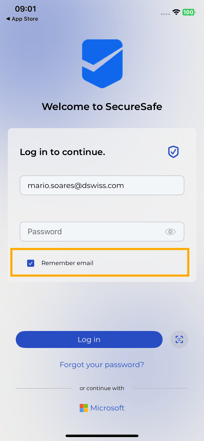
Dies führt dazu, dass Ihre E-Mail-Adresse vorausgefüllt bleibt und Sie nur noch Ihr Passwort eingeben müssen.
Wenn für Ihr Konto die Zwei-Faktor-Authentifizierung aktiviert ist, werden Sie bei der ersten Anmeldung aufgefordert, den 2FA-Code einzugeben:
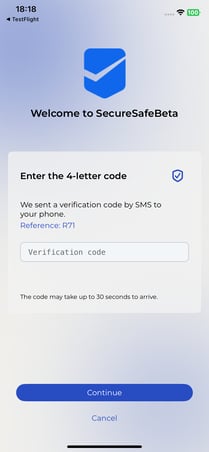
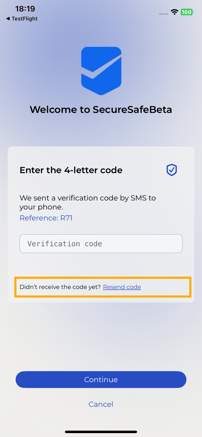
Dieser 2FA-Code wird an die in Ihren Kontoeinstellungen hinterlegte Mobilnummer gesendet. Sie können nach 30 Sekunden einen neuen Code anfordern:
Diese 2FA-Abfrage erfolgt nur einmal und danach in regelmäßigen Abständen, da die Mobile App über DoubleSec verfügt. DoubleSec ist eine Funktion von SecureSafe, die Ihr Gerät erkennt und als sicheres Gerät markiert, wenn Sie sich mehr als einmal angemeldet haben und/oder Biometric Login aktiviert ist. Dadurch wird der Anmeldeprozess vereinfacht, während gleichzeitig hohe Sicherheitsstandards eingehalten werden.
Sie sind nun angemeldet. Wenn Sie bereits Passwörter gespeichert haben, sehen Sie Ihr Password Dashboard. Wenn sich noch keine Passwörter in Ihrem Konto befinden, lesen Sie Password erstellen.
Captcha Verification
Als zusätzliche Sicherheitsmaßnahme kann es erforderlich sein, eine CAPTCHA-Verifizierung durchzuführen.
Dies erfolgt, wenn die Mobile App ungewöhnliche Aktivitäten oder eine unsichere Verbindung erkennt. Um die App weiterhin zu nutzen, geben Sie einfach den angezeigten Text ein und klicken Sie auf Verify.
Login mit Microsoft
Wenn Ihre Organisation SSO nutzt, können Sie sich in der SecureSafe Mobile App mit Microsoft Entra ID anmelden. Klicken Sie dazu auf der Login-Seite auf das Microsoft-Logo:
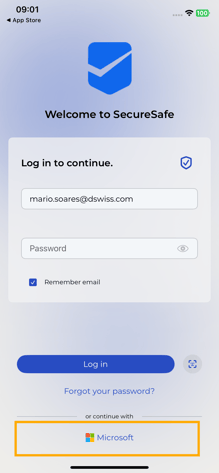
Sie werden für die erste Authentifizierung zur Microsoft-Login-Seite weitergeleitet:
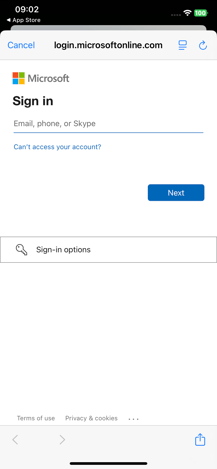
Danach ist alles eingerichtet. Sie können sich künftig mit Microsoft anmelden, indem Sie auf das Microsoft-Symbol klicken und Ihr Konto aus der Liste auswählen.
Bitte beachten Sie, dass der biometrische Login für SSO-Konten nicht verfügbar ist.