
Übersicht
In der SecureSafe Mobile-App können Sie Ihre Passwortliste nach Safe, nach Kategorie oder nach beidem filtern. So finden Sie ein Passwort schnell, wenn es zu einem bestimmten Team-Safe oder einer bestimmten Kategorie gehört. Die Filter lassen sich zusammen mit der bestehenden Suche verwenden.
Passwortliste filtern
1. Öffnen Sie Ihre Passwortliste und tippen Sie oben rechts auf das Filtersymbol.
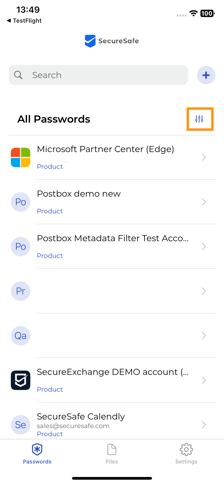
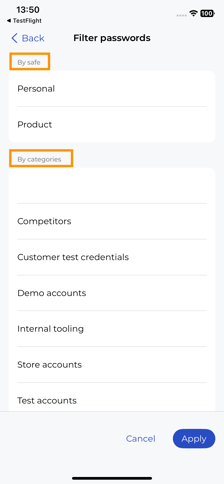
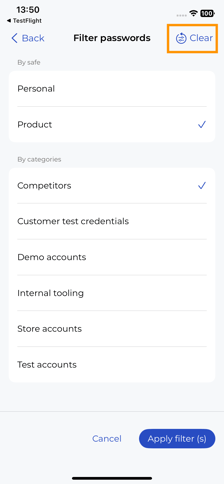
2. Wählen Sie die Safes, Kategorien oder beides aus, nach denen Sie filtern möchten. Im Filterbildschirm sehen Sie alle Safes, auf die Sie Zugriff haben, sowie alle vorhandenen Kategorien.
Hinweis: Wenn Sie eine Kategorie auswählen, wählt SecureSafe automatisch die Safes aus, die diese Kategorie enthalten, und blendet Kategorien aus, die nur zu anderen Safes gehören.
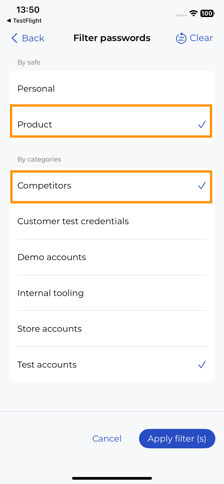
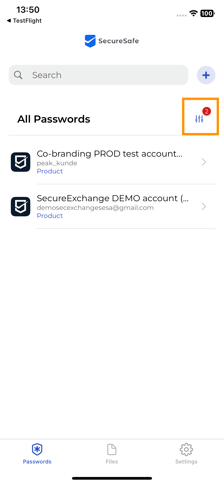
3. Tippen Sie auf Filter anwenden. Die Liste zeigt nun nur noch Passwörter an, die Ihrer Auswahl entsprechen.
Filter entfernen
Am Filtersymbol sehen Sie, wie viele Filter aktuell aktiv sind. Um wieder Ihre vollständige Liste anzuzeigen, tippen Sie auf das Filtersymbol und anschliessend auf Zurücksetzen. Alternativ können Sie die Optionen einzeln abwählen und auf Filter anwenden tippen.
Verwandte Artikel
Wie Sie Kategorien zu einem Passwort hinzufügen oder bearbeiten, erfahren Sie unter Kategorien in der SecureSafe Mobile-App verwalten.