Die Autofill-Funktion ermöglicht es Ihnen, schnell Ihren gespeicherten Username/Ihre E-Mail und Ihr Passwort auf Websites und in Apps, die eine Anmeldung erfordern, einzugeben – einfach und unkompliziert. Im Folgenden wird erläutert, wie Sie die Funktion aktivieren, verwenden und bei Bedarf deaktivieren können.
Bitte beachten Sie, dass diese Anleitung auf einem Samsung-Gerät mit One UI 7 erstellt wurde. Andere Hersteller (z. B. Xiaomi, Google, Huawei) können Abweichungen gegenüber den hier gezeigten Schritten aufweisen.
Bei Fragen oder Unsicherheiten wenden Sie sich bitte an unser Support-Team.
Autofill aktivieren
Vor der Aktivierung von Autofill
Um Autofill nutzen zu können, müssen Sie auf Ihrem Gerät eine sichere biometrische Authentifizierung eingerichtet haben – entweder Fingerabdruck oder Gesichtserkennung. Falls dies nicht der Fall ist, werden Sie aufgefordert, diese zuerst einzurichten. Ohne diese Authentifizierung kann Autofill aus Sicherheitsgründen nicht verwendet werden.
- Öffnen Sie Settings, und klicken Sie auf App Settings:
%2009.06.18-1.jpeg?width=262&height=568&name=Captura%20de%20ecr%C3%A3%202025-06-25%20%C3%A0(s)%2009.06.18-1.jpeg)
-
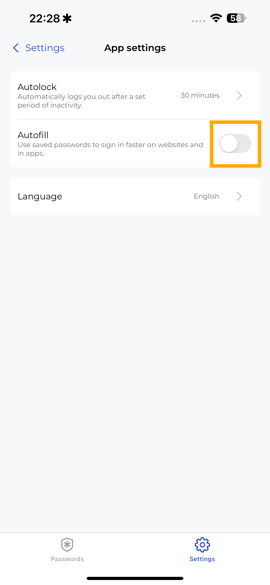
Aktivieren Sie Autofill, indem Sie den Schalter betätigen:
-
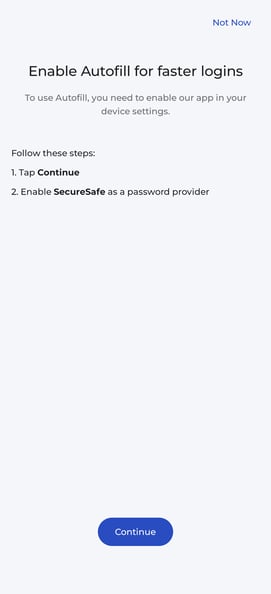
Klicken sie auf Continue:
-
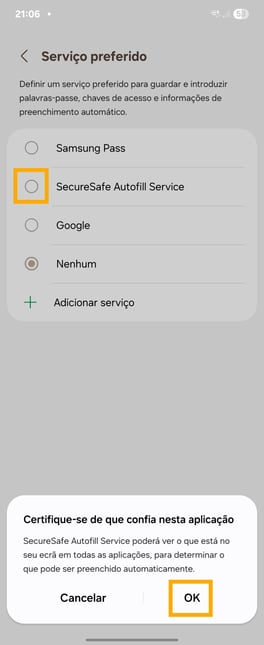
Sie werden zu den Systemeinstellungen Ihres Geräts weitergeleitet, wo Sie SecureSafe Autofill Service aus der Liste der Dienste auswählen müssen. Anschliessend erscheint ein Dialog, der sicherstellt, dass Sie der SecureSafe Pass App vertrauen. Klicken Sie auf OK:
-
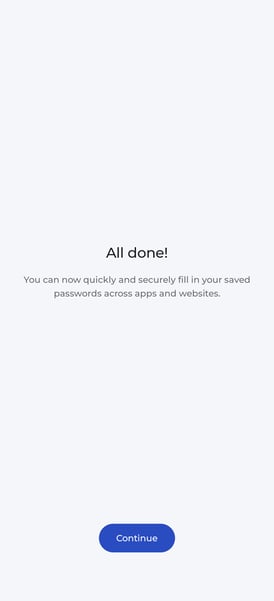
Sie werden zurück zur SecureSafe Pass App geleitet, wo Sie eine Bestätigung erhalten, dass alles korrekt eingerichtet ist. Klicken Sie auf Continue, und Autofill wird aktiviert:
Autofill verwenden
Auf jeder Website oder in jeder mobilen App, die eine Anmeldung erfordert, können Sie Autofill verwenden, um Username und Passwort aus dem passenden Passwort-Eintrag in Ihrer SecureSafe Pass App automatisch ausfüllen zu lassen. So funktioniert es:
-
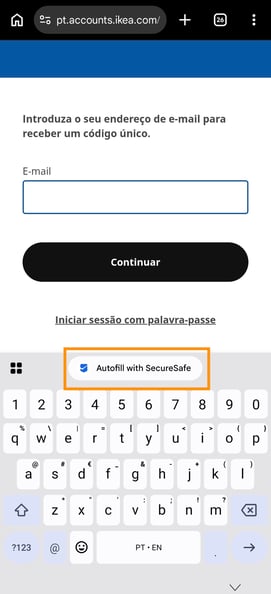
Öffnen Sie eine Website oder App und klicken Sie in das Email- oder Passwortfeld. Auf Ihrer Tastatur wird Autofill mit SecureSafe Pass angezeigt. Klicken Sie darauf:
-
Sie werden vom Betriebssystem aufgefordert, sich zu authentifizieren, entweder per Gesichtserkennung oder Fingerabdruckscan.
-
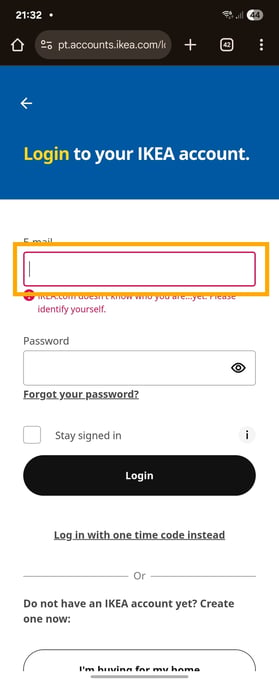
Nach erfolgreicher Authentifizierung klicken Sie erneut auf ein E-Mail- oder Passwortfeld:
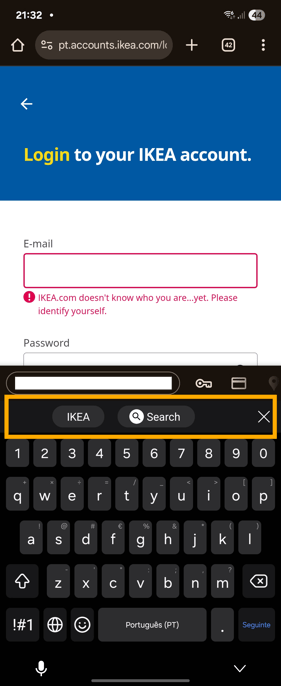
- Nun wird eine Leiste mit Ihren Autofill-Optionen angezeigt:
-
Das passende Passwort, das in einem unserer Safes gespeichert ist und zur Website passt, die Sie aufrufen möchten
-
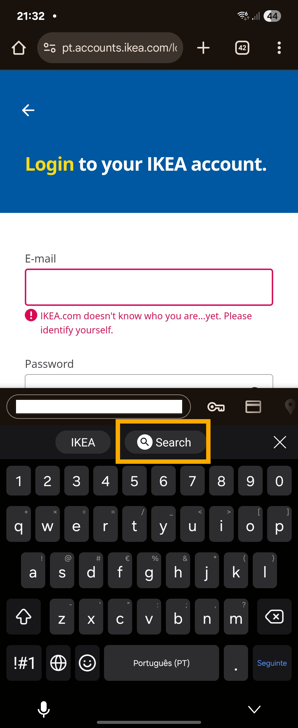
Eine Suchfunktion, falls keine Übereinstimmungen gefunden werden oder Sie ein Passwort manuell suchen möchten
-
-
Durch Klicken auf die passende Passwort-Option werden Ihre Daten automatisch in die entsprechenden Felder eingetragen – Sie sind angemeldet:
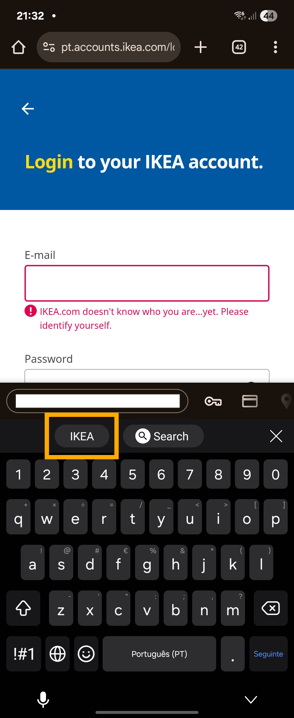
Die Autofill-Funktion verwendet die URL der Website als Suchparameter, um das beste Ergebnis in Ihrer Passwortliste zu finden.
-
Wenn keine automatischen Ergebnisse angezeigt werden oder Sie ein Passwort manuell suchen möchten, klicken Sie auf Search:
-
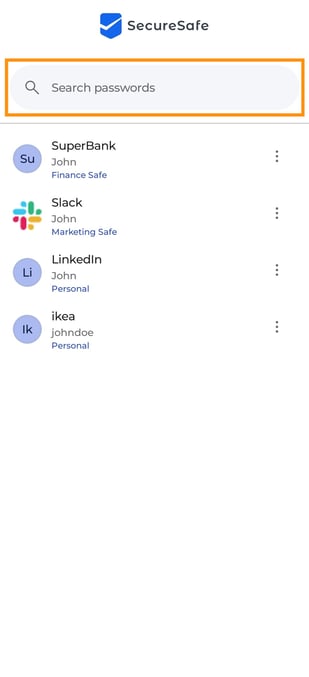
Es öffnet sich eine Liste der Passwörter mit dem Suchfeld der Website oder App:
-
Sie können die Suche ändern, indem Sie beliebige Begriffe eingeben, um Ihr Passwort zu finden. Durch Klicken auf ein Passwort werden Username und Passwort auf der Website automatisch ausgefüllt.
-
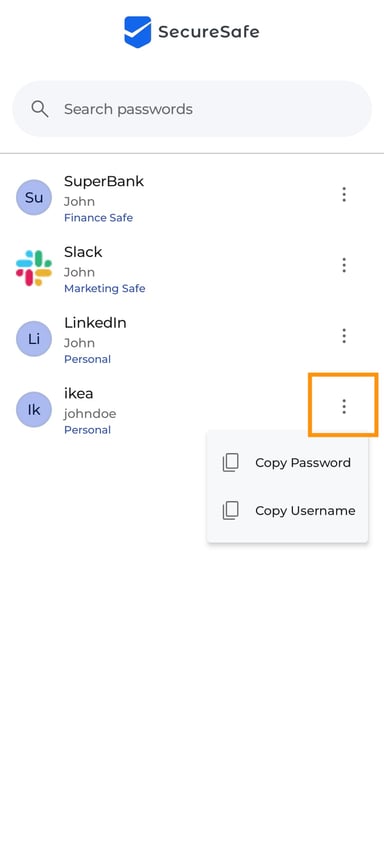
Darüber hinaus können Sie Ihr Passwort und Ihren Username manuell kopieren, falls etwas aufgrund fehlerhafter Felder auf der Website nicht korrekt funktioniert. Klicken Sie dazu auf das 3-Punkte-Menü:
Autofill deaktivieren
-
Gehen Sie zu Settings, klicken Sie auf App Settings und deaktivieren Sie den Autofill-Schalter durch Klicken darauf:
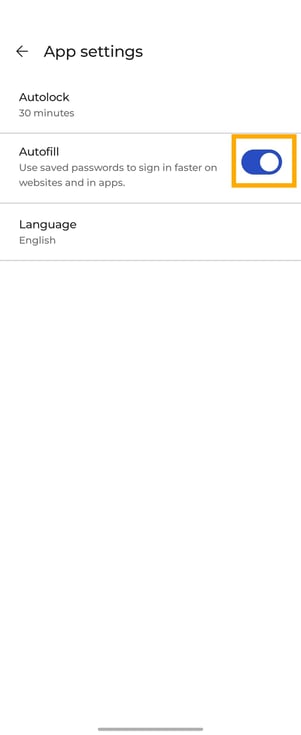
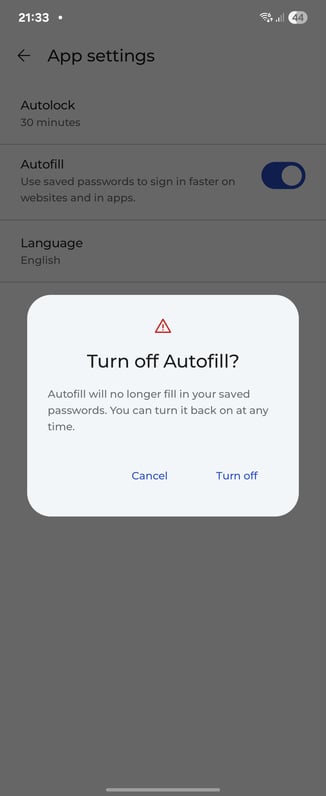
- Bestätigen Sie die Deaktivierung durch Klicken auf Turn off, und Autofill wird ausgeschaltet: