Die Autofill-Funktion ermöglicht es Ihnen, schnell Ihren gespeicherten Username/Ihre E-Mail und Ihr Passwort auf Websites und in Apps, die eine Anmeldung erfordern, einzugeben – einfach und unkompliziert. Im Folgenden wird erläutert, wie Sie die Funktion aktivieren, verwenden und bei Bedarf deaktivieren können.
Bitte beachten Sie, dass diese Anleitung auf einem Gerät mit iOS 18.3 erstellt wurde.
Bei Fragen oder Unsicherheiten wenden Sie sich bitte an unser Support Team.
Autofill aktivieren
Vor der Aktivierung von Autofill
Um Autofill nutzen zu können, müssen Sie auf Ihrem Gerät eine sichere biometrische Authentifizierung eingerichtet haben – entweder Fingerabdruck oder Gesichtserkennung. Falls dies nicht der Fall ist, werden Sie aufgefordert, diese zuerst einzurichten. Ohne diese Authentifizierung kann Autofill aus Sicherheitsgründen nicht verwendet werden.
- Gehen Sie zu Settings und klicken Sie auf App Settings.
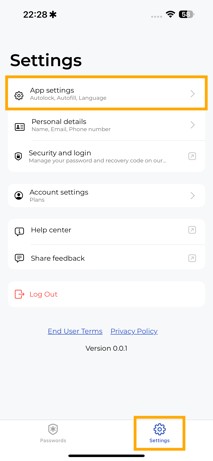
- Aktivieren Sie diese Funktion im Abschnitt Autofill, indem Sie den Schalter betätigen:
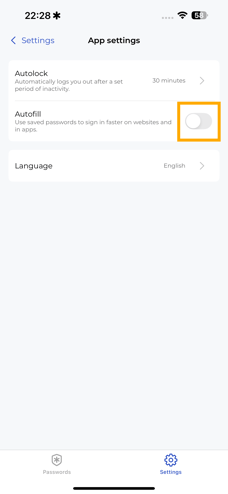
-
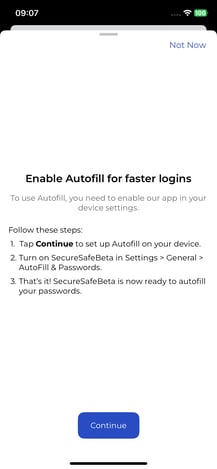
Klicken Sie auf Continue, und Sie werden zur Einstellungen-App Ihres iPhones weitergeleitet:
Auf einigen Geräten werden Sie möglicherweise nicht direkt zum Abschnitt Autofill & Passwords weitergeleitet. Gehen Sie in diesem Fall zu Einstellungen → Allgemein → AutoFill & Passwörter.
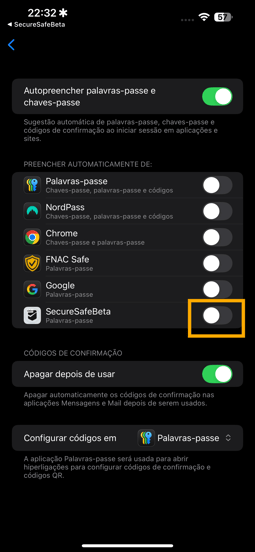
-
SecureSafe Pass als Passwortanbieter aktivieren
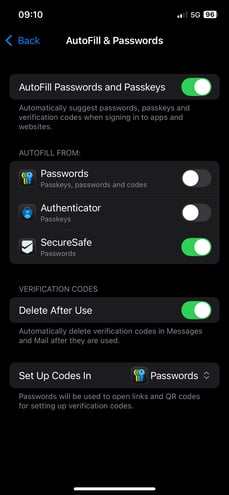
-
Gehen Sie zurück zur SecureSafe Pass App, und Sie sehen die Bestätigungsmeldung. Die Einrichtung für die Nutzung von Autofill ist abgeschlossen! Klicken Sie auf Continue:

Autofill verwenden
Auf jeder Website oder in jeder mobilen App, die eine Anmeldung erfordert, können Sie Autofill verwenden, um Username und Passwort aus dem passenden Passwort-Eintrag in Ihrer SecureSafe Pass App automatisch ausfüllen zu lassen. So funktioniert es:
-
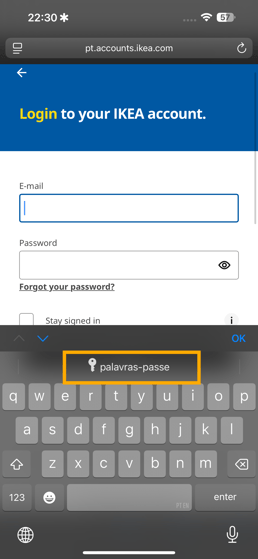
Öffnen Sie eine Website oder App und klicken Sie in das Email- oder Passwortfeld. Auf Ihrer Tastatur wird ein Schlüssel-Symbol und Passwörter angezeigt. Klicken Sie darauf:
-
Ihr Gerät fordert Sie auf, eine biometrische Authentifizierung durchzuführen. Danach öffnet sich ein Fenster mit den passenden Passwörtern aus Ihrer Passwortliste:
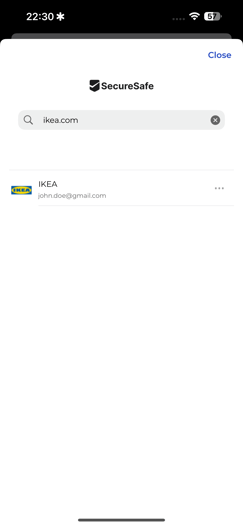
Die Autofill-Funktion verwendet die URL der Website als Suchparameter, um das beste Ergebnis in Ihrer Passwortliste zu finden.
-
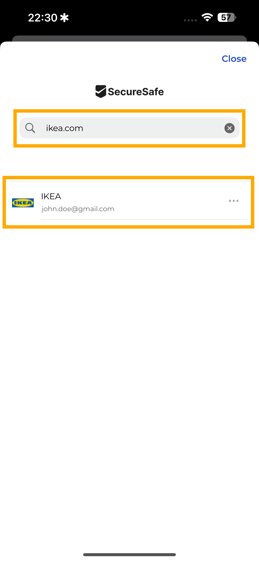
Sie können auf das passende Passwort klicken oder die Suchfunktion verwenden, um ein anderes Passwort zu suchen:
-
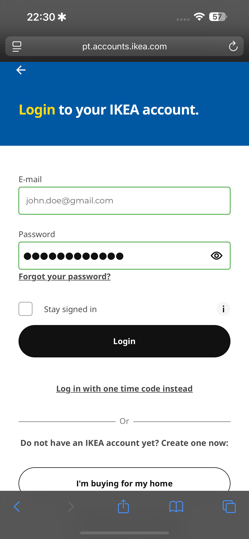
Durch Klicken auf ein Passwort werden Ihre Login-Daten automatisch ausgefüllt:
-
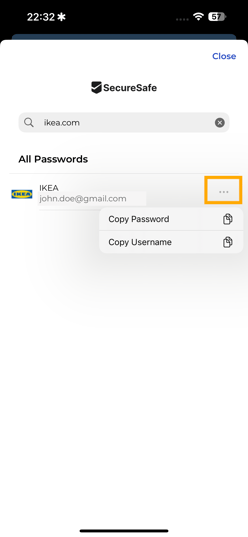
Als zusätzliche Option oder als Fallback können Sie in der Passwortliste auf das 3-Punkte-Menü klicken, um Ihr Passwort und Ihren Username manuell zu kopieren, falls die Parameter der Website-Anmeldung fehlerhaft sind:
Autofill deaktivieren
-
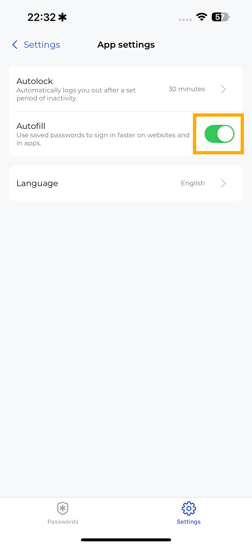
Gehen Sie zu Settings, klicken Sie auf App Settings, und deaktivieren Sie den Autofill-Schalter durch Klicken darauf:
-
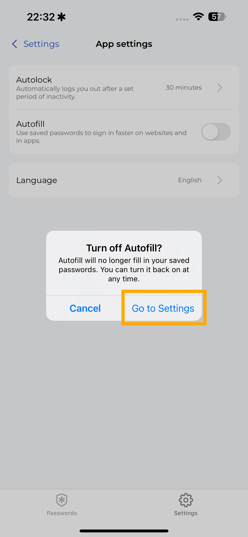
Bestätigen Sie die Deaktivierung, indem Sie auf Go to Settings klicken:
-
In der Einstellungen-App deaktivieren Sie SecureSafe Pass als Passwortanbieter.
Auf einigen Geräten werden Sie möglicherweise nicht direkt zum Abschnitt Autofill & Passwords weitergeleitet. Gehen Sie in diesem Fall zu Einstellungen → Allgemein → AutoFill & Passwörter.