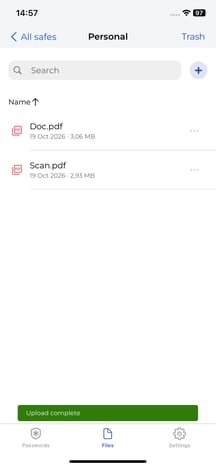
Überblick
Mit der SecureSafe Mobile App kannst du Papierdokumente direkt in deine Safes scannen. Jeder Scan wird als PDF am von dir gewählten Speicherort abgelegt, sodass du keine separate Scan-App benötigst.
Bevor du beginnst
Das Scannen von Dokumenten ist derzeit nur in der SecureSafe App für iOS verfügbar. Für Android ist die Funktion noch nicht verfügbar.
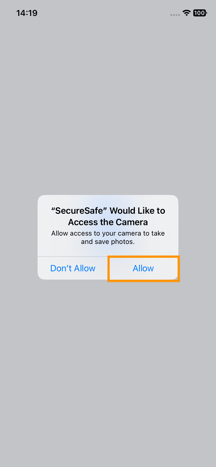
- SecureSafe benötigt Zugriff auf die Kamera deines Geräts. Beim ersten Scan wirst du gebeten, diesen Zugriff zu erlauben.
Dokument scannen
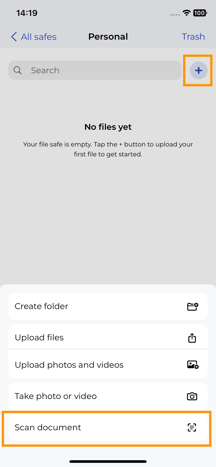
1. Tippe im File Manager auf die Plus-Schaltfläche und anschließend auf Scan Document.
2. Erlaube SecureSafe bei entsprechender Aufforderung den Zugriff auf deine Kamera.
Hinweis: Falls du den Kamerazugriff zuvor abgelehnt hast, aktiviere ihn in den iOS-Einstellungen unter SecureSafe.
3. Richte das Dokument im Kamerabild aus. SecureSafe zeigt Hilfslinien an, sobald die Seitenränder erkannt werden.
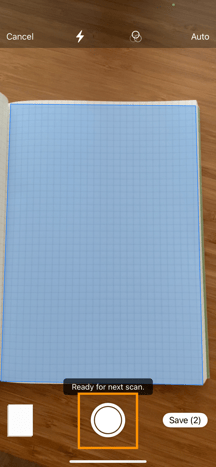
4. Tippe auf den runden Auslöser, um die Seite aufzunehmen. Wiederhole den Vorgang für jede weitere Seite.
Hinweis: Alle Seiten, die du in einem Durchgang aufnimmst, werden gemeinsam als ein einziges PDF gespeichert.
Gescannte Seite bearbeiten
1. Tippe auf die Seitenvorschau unten links.
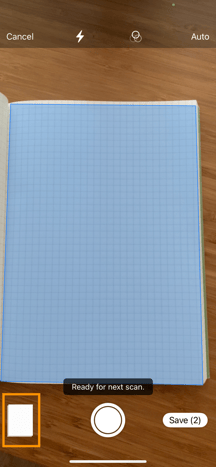
2. Um die Seite neu aufzunehmen, tippe oben rechts auf Retake.
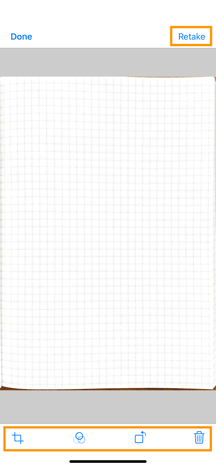
- Du kannst den Scan zuschneiden, sodass er genau dem Dokument entspricht,
- die Farben ändern,
- den Scan drehen oder
- ihn löschen.
Scan überprüfen und speichern
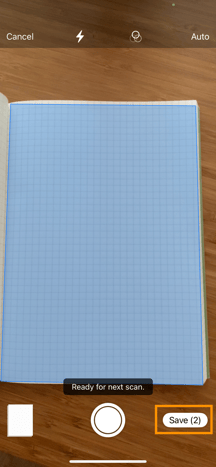
1. Wenn du alle Seiten aufgenommen hast, tippe auf Speichern. SecureSafe öffnet einen Überprüfungsbildschirm.
2. SecureSafe fordert dich auf, dein Dokument vor dem Speichern zu überprüfen:
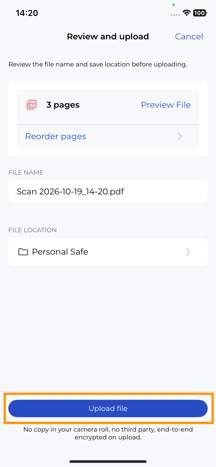
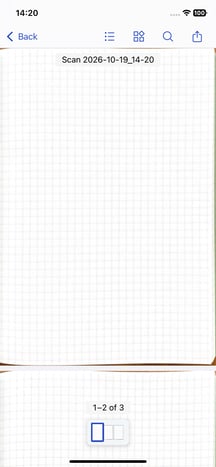
3. Tippe auf Preview, um das erstellte PDF anzuzeigen.
Hinweis: In der Vorschau kannst du die Datei nicht bearbeiten. Um eine Seite zu korrigieren, gehe zurück und nimm sie neu auf.
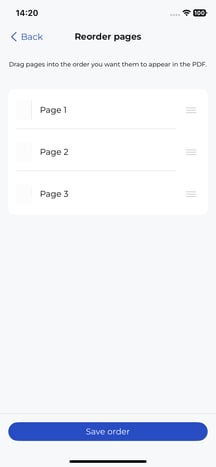
4. Wenn dein Scan mehrere Seiten umfasst, tippe auf Reorder pages und ziehe die Seiten in die gewünschte Reihenfolge.
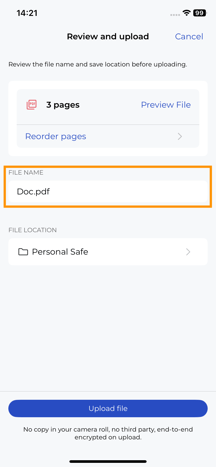
5. Tippe auf das Namensfeld und gib einen Namen für das Dokument ein.
6. Um die Datei an einem anderen Ort als im aktuellen Ordner zu speichern, tippe auf File Location und navigiere zum gewünschten Safe oder Ordner.
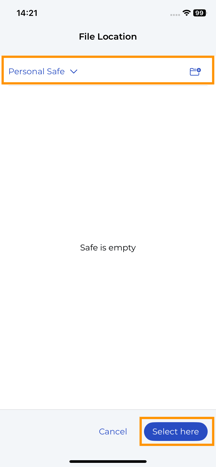
8. SecureSafe lädt das PDF an den ausgewählten Speicherort hoch.