Kategorien bieten die Möglichkeit, gespeicherte Passwörter anhand eines gemeinsamen Themas oder Zwecks in verschiedene Gruppen zu organisieren. Kategorien können verwendet werden, um Passwörter für unterschiedliche Konten oder Anwendungsfälle zu strukturieren, sodass bestimmte Zugangsdaten leichter gefunden und aktualisiert werden können. Durch die Kategorisierung von Passwörtern behalten Sie einen klar strukturierten und organisierten digitalen Safe – besonders hilfreich, wenn Sie eine grosse Anzahl an Passwörtern verwalten.
Befolgen Sie die nachstehenden Schritte, um Kategorien zu erstellen und Passwörtern hinzuzufügen sowie bestehende Kategorien zu bearbeiten oder zu löschen.
Kategorien erstellen und zuweisen
- Gehen Sie zu Ihrem SecureSafe Pass Dashboard
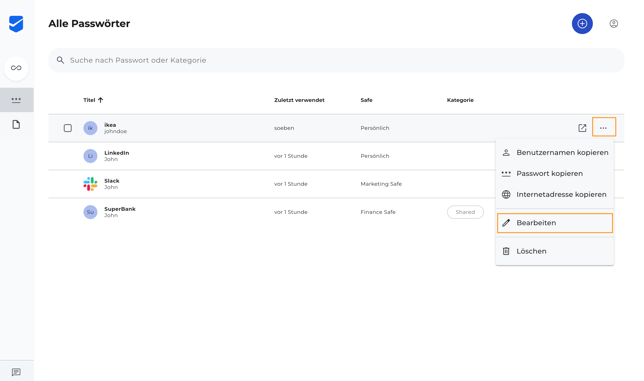
- Klicken Sie auf eines Ihrer Passwörter und anschließend auf den Button Bearbeiten
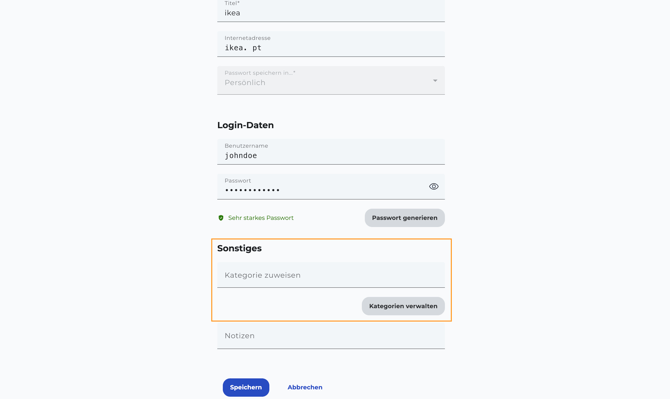
- Scrollen Sie nach unten zum Abschnitt Sonstiges
- Klicken Sie auf Kategorie zuweisen und wählen Sie eine Kategorie aus dem Dropdown-Menü aus.
Kategorien bearbeiten und löschen
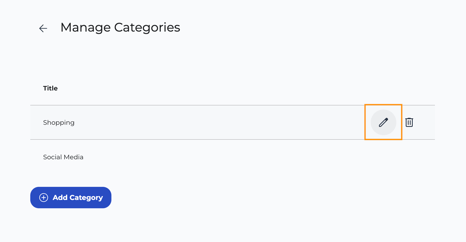
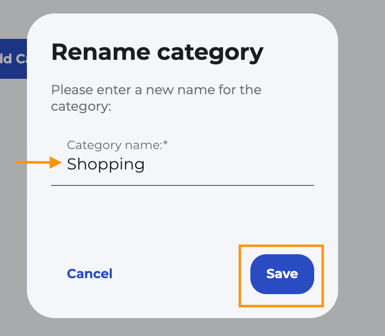
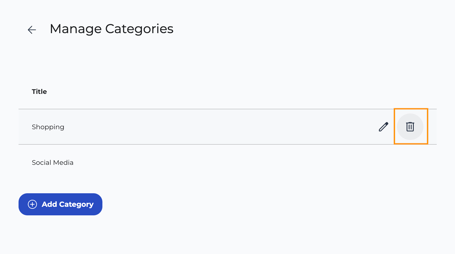
- Um eine Kategorie (Name) zu bearbeiten, klicken Sie auf das Stiftsymbol auf der linken Seite der Kategorie.
- Aktualisieren Sie den Kategorienamen und klicken Sie auf Save.
- Um eine Kategorie zu löschen, klicken Sie auf das Papierkorbsymbol auf der linken Seite der Kategorie.
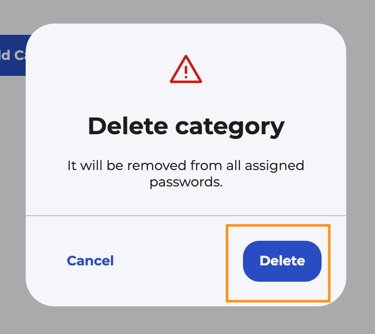
- Es wird ein Löschhinweis angezeigt, der Sie darauf hinweist, dass die Kategorie von allen zugewiesenen Passwörtern entfernt wird.
- Klicken Sie auf Löschen.