
Dieser Artikel gibt Ihnen einen Überblick darüber, wo Sie Ihre Planinformationen einsehen, Plandetails anpassen und Safes, Mitglieder sowie Berechtigungen verwalten können. Die untenstehenden Informationen basieren auf der Ansicht des Planinhabers.
Plan
Planinformationen
- Gehen Sie auf das Profil-Icon oben rechts und klicken Sie auf Plan:
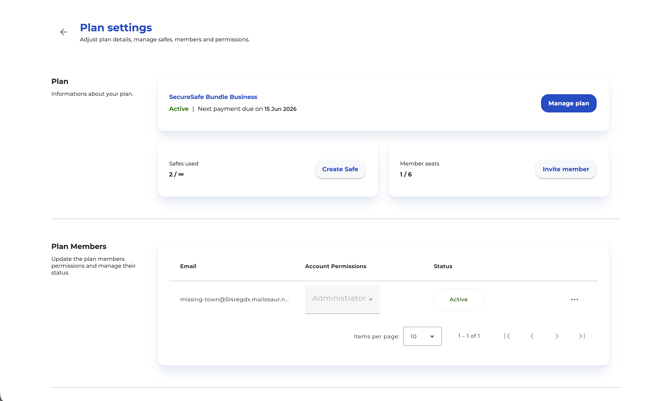
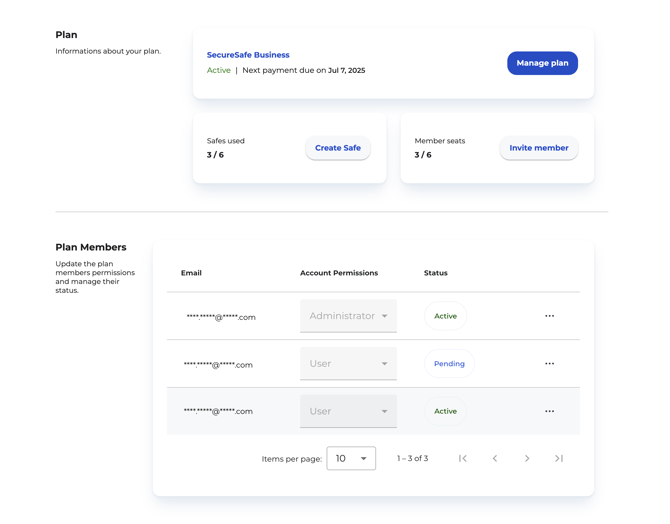
- Der Bereich Plan zeigt Ihnen:
- Plan - SecureSafe Business
- Plan Status - Active
- Payment - Informationen zum nächsten Zahlungstermin
- Durch Klick auf den Button Manage Plan werden Sie zur Seite Manage Subscription weitergeleitet:
- Abonnementdetails anzeigen
- Abonnement kündigen (eingeschränkt)
- Kontoinformationen anzeigen und aktualisieren
- Rechnungs- und Lieferadressen anzeigen und aktualisieren
- Zahlungsmethoden anzeigen und aktualisieren
- Rechnungsverlauf einsehen
- Beenden (zurück zu Plan-Einstellungen)
- Abonnementdetails anzeigen
Hinweis:
- Ein Downgrade Ihres Plans im Self-Service ist nicht möglich; bitte wenden Sie sich an den Support.
Safe-Informationen
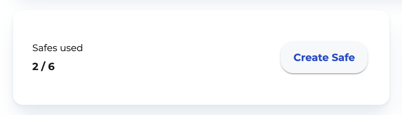
Dieser Bereich zeigt, wie viele Safes (persönliche und Team-Safes) bisher genutzt bzw. erstellt wurden. Die Anzahl der erstellbaren Team-Safes hängt von Ihrem Abonnementplan ab.
- Durch Klick auf den Button Create Safe können Sie über die Plan-Einstellungen einen neuen Team-Safe erstellen:
Weitere Details zu Team-Safes finden Sie in diesem Artikel: How to create team safes?
Mitgliederplätze & Einladungen
Dieser Abschnitt zeigt, wie viele Mitgliederplätze bereits hinzugefügt wurden. Die Anzahl der verfügbaren Plätze hängt von Ihrem Plan ab.
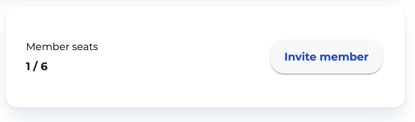
Um Mitglieder einzuladen:
- Klicken Sie auf den Button Invite members und geben Sie die E-Mail-Adresse des einzuladenden Mitglieds ein.
- Drücken Sie Enter, um die E-Mail-Adresse auszuwählen.
- Fügen Sie weitere E-Mail-Adressen hinzu, um mehrere Mitglieder gleichzeitig einzuladen.
- Klicken Sie auf Invite, sobald Sie fertig sind.
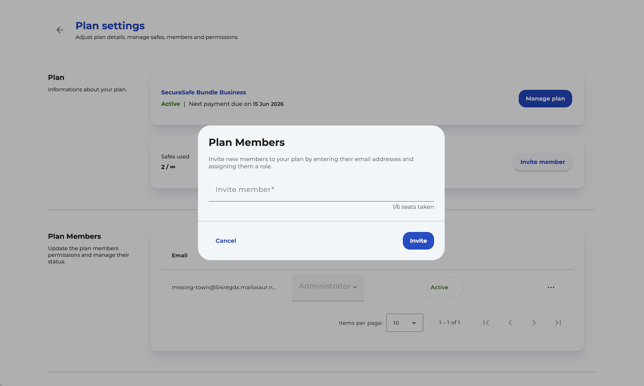
- In der Plan-Mitgliederübersicht unten sehen Sie die eingeladenen Mitglieder, deren zugewiesene Rolle und Status:
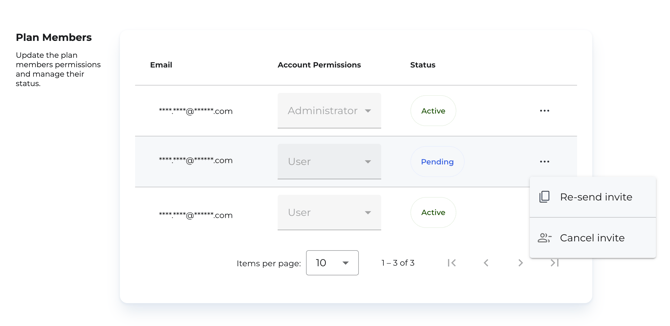
- Durch Klick auf die 3 Punkte links können Sie:
- Die E-Mail kopieren (für aktive Mitglieder)
- Einladung erneut senden oder Einladung stornieren (für ausstehende Mitglieder)
Lesen Sie die folgenden Artikel, um mehr zu erfahren: