
Übersicht
SecureSend ermöglicht es Benutzern, mehrere Dateien aus SecureSafe sicher mit internen oder externen Empfängern über einen geschützten Link zu teilen. Empfänger benötigen kein SecureSafe-Konto, um auf die freigegebenen Dateien zuzugreifen. Der Zugriff wird über konfigurierbare Sicherheitsoptionen gesteuert, darunter Ablaufzeiten, Zugriffsbeschränkungen und Benachrichtigungen.
SecureSend ist für kontrolliertes, zeitlich begrenztes Teilen von Dateien konzipiert, ohne einen gesamten Safe offenzulegen oder externe Benutzer in SecureSafe onboarden zu müssen.
Was ist SecureSend
SecureSend ist ein Mechanismus zum sicheren Teilen von Dateien, der einen geschützten Link zu einer einzelnen Datei oder zu mehreren Dateien innerhalb eines Safes erstellt. Der Link kann mit definierten Empfängern geteilt und mit Zugriffsbeschränkungen wie einer Ablaufzeit konfiguriert werden.
SecureSend-Links gewähren ausschließlich Zugriff auf die ausgewählten Datei(en) und ermöglichen keine Einsicht in den umgebenden Safe oder die Ordnerstruktur.
Voraussetzungen
Um SecureSend zu verwenden, müssen folgende Bedingungen erfüllt sein:
-
Der Absender muss Zugriff auf die zu teilenden Datei(en) haben.
-
Die Datei(en) müssen sich innerhalb eines Safes befinden.
-
Der Absender muss mindestens eine Empfänger-E-Mail-Adresse angeben.
-
Die Empfänger müssen den SecureSend-Link per E-Mail empfangen können.
-
Empfänger benötigen kein SecureSafe-Konto.
So erstellen Sie einen SecureSend-Link
-
Navigieren Sie innerhalb Ihres Safes zu der bzw. den gewünschten Datei(en).
-
Für eine einzelne Datei öffnen Sie das Kontextmenü der Datei oder die Dateiübersicht, indem Sie auf die drei Punkte klicken, und wählen Sie Send File aus.
Für mehrere Dateien aktivieren Sie die entsprechenden Kontrollkästchen, um die gewünschten Dateien auszuwählen, und klicken anschließend in der Aktionsleiste oberhalb auf das Symbol Send.
| Einzelne Datein | Mehrere Datein |
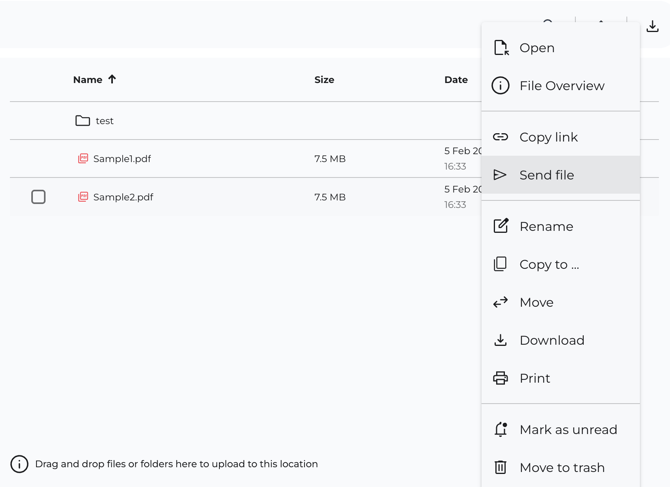
|
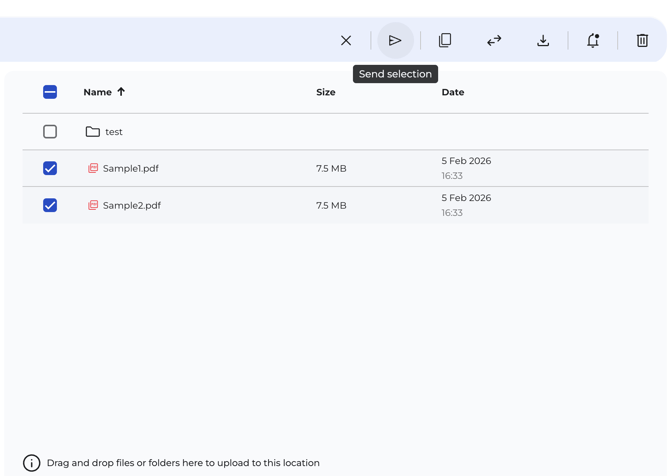
|
-
Geben Sie Ihren Namen sowie die E-Mail-Adresse des Empfängers an.
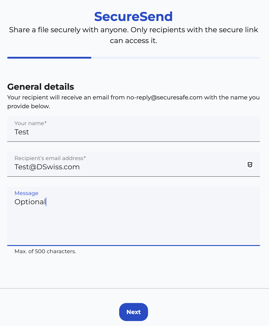
-
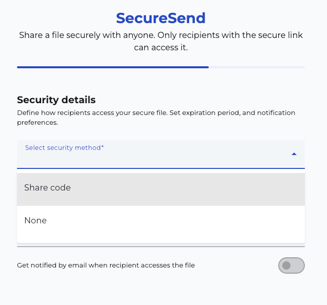
Wählen Sie im Schritt Sicherheitsdetails, wie Empfänger auf die Datei zugreifen. Wählen Sie Freigabecode, um einen Code zu verlangen, oder Keiner, damit Empfänger die Datei allein über den Link herunterladen können.
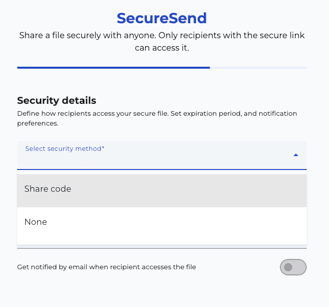
-
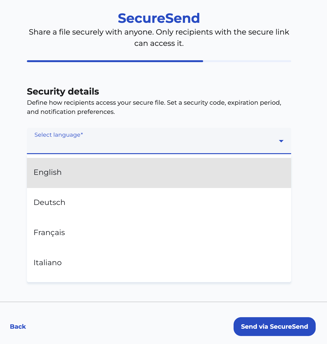
Legen Sie anschliessend die bevorzugte Sprache des Empfängers, die Gültigkeitsdauer des Links und fest, ob Sie eine E-Mail erhalten möchten, wenn der Empfänger auf die Datei zugreift.
-
Klicken Sie auf Send via SecureSend.
Einen SecureSend mit einem Sicherheitscode schützen
Ein Sicherheitscode fügt einem SecureSend-Link eine zweite Barriere hinzu. Ist er aktiv, genügt der Link allein nicht mehr. Der Empfänger muss den Code eingeben, bevor der Download beginnt, wodurch die Datei geschützt bleibt, falls die E-Mail weitergeleitet wird oder in ein falsches Postfach gelangt.
Der Sicherheitscode steht in der Web-App zur Verfügung. Er funktioniert sowohl für eine einzelne Datei als auch für mehrere gemeinsam versendete Dateien, bei denen der Empfänger die Auswahl als ZIP-Archiv erhält, und ist in jedem Plan enthalten.
Einen Code verlangen
Öffnen Sie im Schritt Sicherheitsdetails die Option Sicherheitsmethode auswählen und wählen Sie Freigabecode. Wählen Sie Keiner aus, wird die Datei ohne Code gesendet, und der Empfänger lädt sie allein über den Link herunter.
Den Code mit Ihrem Empfänger teilen
SecureSafe generiert den Code für Sie. Sie können ihn nicht selbst festlegen, und er wird bewusst nicht in die E-Mail aufgenommen, die den Link enthält.
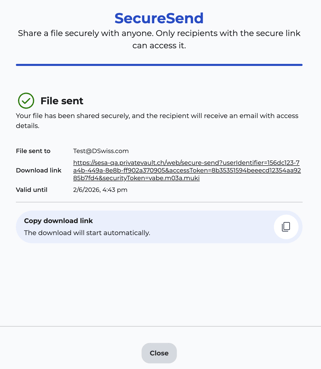
Nachdem Sie auf Über SecureSend senden geklickt haben, zeigt der Bestätigungsbildschirm die Empfängeradresse, den Zeitpunkt, zu dem der Link abläuft, sowie den Code selbst an. Der Code ist standardmässig ausgeblendet. Verwenden Sie das Augensymbol, um ihn anzuzeigen, und das Kopiersymbol, um ihn in die Zwischenablage zu kopieren. Geben Sie ihn dann über einen anderen Kanal an Ihren Empfänger weiter, zum Beispiel per Telefonanruf, per Nachricht oder persönlich. Die Trennung von Code und Link ist entscheidend dafür, dass die zweite Barriere ihren Zweck erfüllt.
Gut zu wissen
Kopieren Sie den Code, bevor Sie den Bestätigungsbildschirm verlassen.
Wie Ihr Empfänger die Datei öffnet
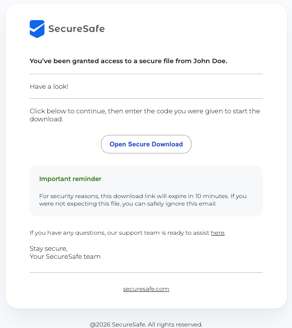
- Der Empfänger erhält eine E-Mail mit dem Hinweis, dass eine sichere Datei bereitsteht, und klickt auf Sicheren Download öffnen.
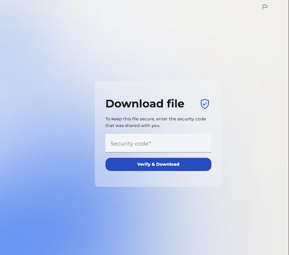
- Die Download-Seite fragt nach dem Sicherheitscode, der ihm mitgeteilt wurde.
- Der Empfänger gibt den Code ein und klickt auf Verifizieren & Herunterladen.
- SecureSafe bestätigt, dass die Datei verifiziert wurde, und der Download startet automatisch. Sollte dies nicht der Fall sein, kann der Empfänger ihn über die Download-Schaltfläche selbst starten.
Stimmt der Code nicht überein, sieht der Empfänger die Meldung "Bitte geben Sie einen gültigen Code ein." und die Datei wird nicht freigegeben. Diese Meldung erscheint bei jeder nicht verifizierbaren Eingabe, auch bei einem Code, der zusammen mit seinem Link bereits abgelaufen ist. In diesem Fall sollte der Empfänger den Absender bitten, die Datei erneut zu senden.
Link-Gültigkeit und Ablauf
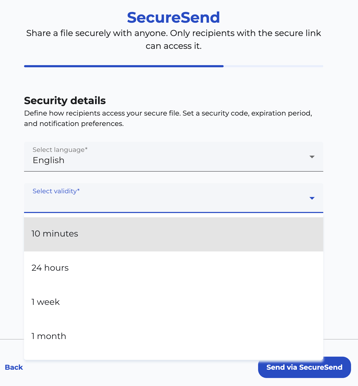
Beim Erstellen eines SecureSend definiert der Absender, wie lange der Link zugänglich bleibt. Nach Ablauf der festgelegten Gültigkeitsdauer wird der Link automatisch deaktiviert und kann nicht mehr verwendet werden.
Verfügbare Gültigkeitsoptionen:
-
10 Minuten
-
24 Stunden
-
1 Woche
-
1 Monat
-
Unbegrenzt
Der Ablauf wird automatisch durchgesetzt und erfordert kein manuelles Eingreifen.
|
|
Zugriffsverhalten der Empfänger
-
Der Empfänger erhält eine SecureSend-E-Mail mit dem entsprechenden Link.
-
Der Empfänger öffnet den Link in einem Browser.
-
Der Empfänger kann bis zum Ablauf des Links auf die freigegebene(n) Datei(en) zugreifen.
-
Empfänger haben ausschließlich Zugriff auf die explizit mit ihnen geteilten Datei(en).
Berechtigungen und Zugriffskontrollen
-
SecureSend-Links gewähren keinen Zugriff über die ausgewählten Datei(en) hinaus.
-
Empfänger können weder den Safe noch Ordner oder andere Dateien durchsuchen.
-
SecureSend verändert oder erweitert keine Safe-Berechtigungen.
-
Der Zugriff kann vom Absender über die SecureSend-Konfiguration eingeschränkt oder widerrufen werden.
Typische Anwendungsfälle
-
Teilen von Dokumenten mit Kunden oder externen Partnern.
-
Bereitstellung von Dateien für Prüfer oder Berater, ohne einen Safe offenzulegen.
-
Zusammenarbeit mit externen Stakeholdern an einem einzelnen Dokument, ohne dass diese ein Konto benötigen.