
Bitte beachten Sie: Um Teammitglieder zu Ihrem Team hinzufügen zu können, müssen Sie diese zuvor einladen. Lesen Sie dazu den folgenden Artikel, der beschreibt, wie dies funktioniert: Team Safe-Einstellungen: So arbeiten Sie mit den Team Safe-Einstellungen.
Befolgen Sie die nachstehenden Schritte, um Mitglieder Ihres Team Safes zu verwalten:
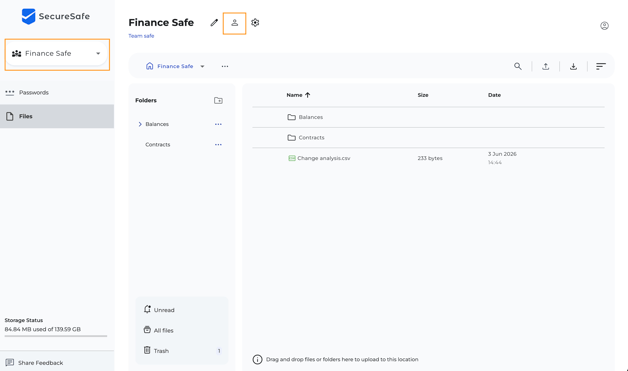
- Wählen Sie einen erstellten Team Safe aus:
- Klicken Sie in der Team-Safe-Ansicht auf das User-Icon neben dem Namen des Team Safes.
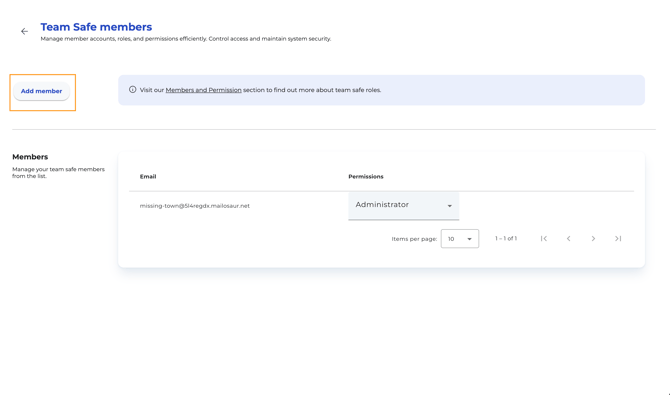
- Klicken Sie in der Ansicht Team Safe Mitglieder auf Add Member
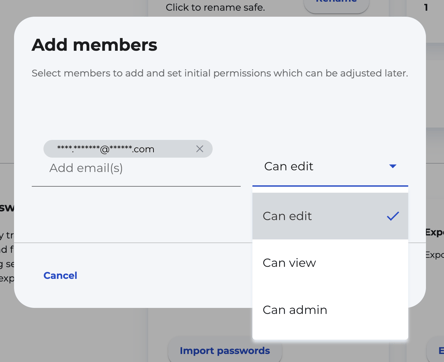
- Wählen Sie eine Mitglieder-E-Mail aus der Drop-down-Liste aus und vergeben Sie eine Berechtigung.
- Wählen Sie zwischen kann bearbeiten (can edit), kann einsehen (can view) oder kann verwalten (can admin) und klicken Sie auf Add.
- Es wird eine Benachrichtigung angezeigt, dass das Mitglied nun Teil des Team Safes ist.

- Alle hinzugefügten Teammitglieder werden in der Mitgliederliste angezeigt. Die Berechtigungen können dort ebenfalls angepasst werden.
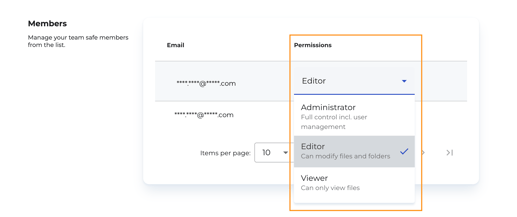
- Um ein Mitglied zu entfernen, klicken Sie auf das User-Icon auf der rechten Seite des hinzugefügten Mitglieds.
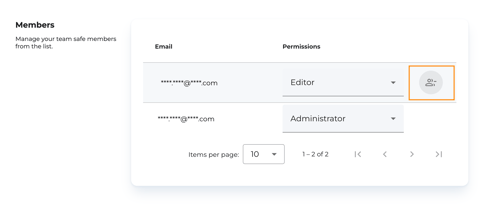
- Ein Panel öffnet sich. Bestätigen Sie das Entfernen, indem Sie auf den Remove member-Button klicken.
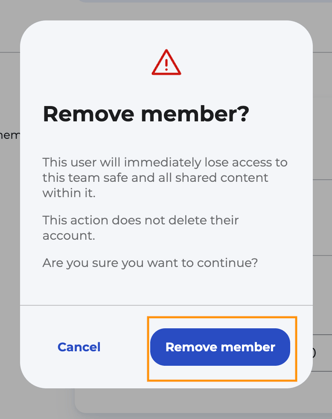
Bitte beachten Sie: Wenn ein Team-Safe-Mitglied entfernt wird, verliert der Benutzer sofort den Zugriff auf den zugewiesenen Team Safe sowie auf alle darin enthaltenen Inhalte.
Diese Aktion löscht jedoch nicht das Benutzerkonto. Der Benutzer behält weiterhin Zugriff auf seinen persönlichen Safe oder auf andere Team Safes, zu denen er oder sie hinzugefügt wurde.
- Das hinzugefügte Team-Safe-Mitglied erhält eine E-Mail-Benachrichtigung darüber, dass es zu einem Team Safe eingeladen wurde, einschliesslich eines direkten Links zum Zugriff.

Hinweis:
Lesen Sie den folgenden Artikel, um mehr zu Plan Members zu erfahren.